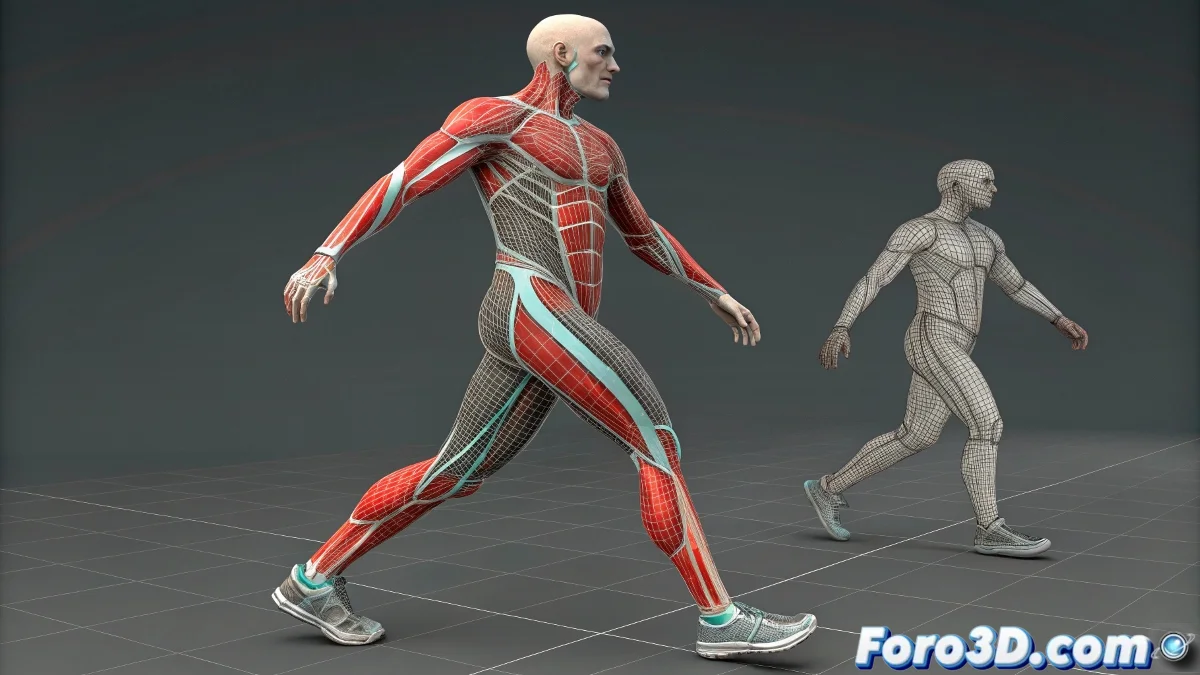
Quando il tuo Skin si comporta come un adolescente ribelle 🙄🦴
Il modificatore Skin in 3ds Max può essere il tuo miglior alleato... o trasformarsi in quell'incubo in cui muovi le ossa e non succede nulla. Ma prima di maledire Autodesk, segui questa guida per risolvere i problemi più comuni come un professionista.
"Un buon skinning è come un buon tatuaggio: se non è applicato bene, fa male quando lo muovi" — Rigger esperto.
Checklist per la risoluzione dei problemi
- Verifica di base:
- L'osso è aggiunto nella lista di Bones del Skin?
- I vertici mostrano influenza nella modalità Envelope?
- Always Deform è attivato sull'osso?
- Assegnazione manuale dei pesi:
- Seleziona vertici in modalità Vertex
- Assegna peso 1.0 all'osso corrispondente
- Usa Paint Weights per regolazioni fini
Errori avanzati e soluzioni
- Problemi di selezione:
- Attiva Ignore Backfacing
- Usa Backface Cull nelle viste ortografiche
- Seleziona per Ring o Loop quando possibile
- Ordine dei modificatori:
- Skin deve essere sopra Edit Poly/TurboSmooth
- Prova a collassare la pila se ci sono conflitti
- Evita Symmetry sotto Skin
Trucchi professionali
Per uno skinning perfetto:
- Prova con due ossa base prima
- Usa Weight Tool per valori precisi
- Attiva Show No Envelopes per vedere le zone non assegnate
- Salva presets di envelopes per riutilizzarli
Quando nulla funziona
Misure drastiche:
- Riavvia 3ds Max (il classico "spegnere e accendere")
- Crea un nuovo modificatore Skin da zero
- Esporta/importa la mesh come FBX
- Prova con Physique come alternativa
Ricorda: lo skinning perfetto richiede pazienza. Come dicono i veterani: "Preferisco dipingere pesi per ore piuttosto che spiegare perché il mio personaggio ha una piega nell'ascella". 💪✨
PD: Se dopo tutto la tua mesh continua a non muoversi, controlla di non aver provato a fare skinning su un piano 2D. Succede più di quanto pensi.