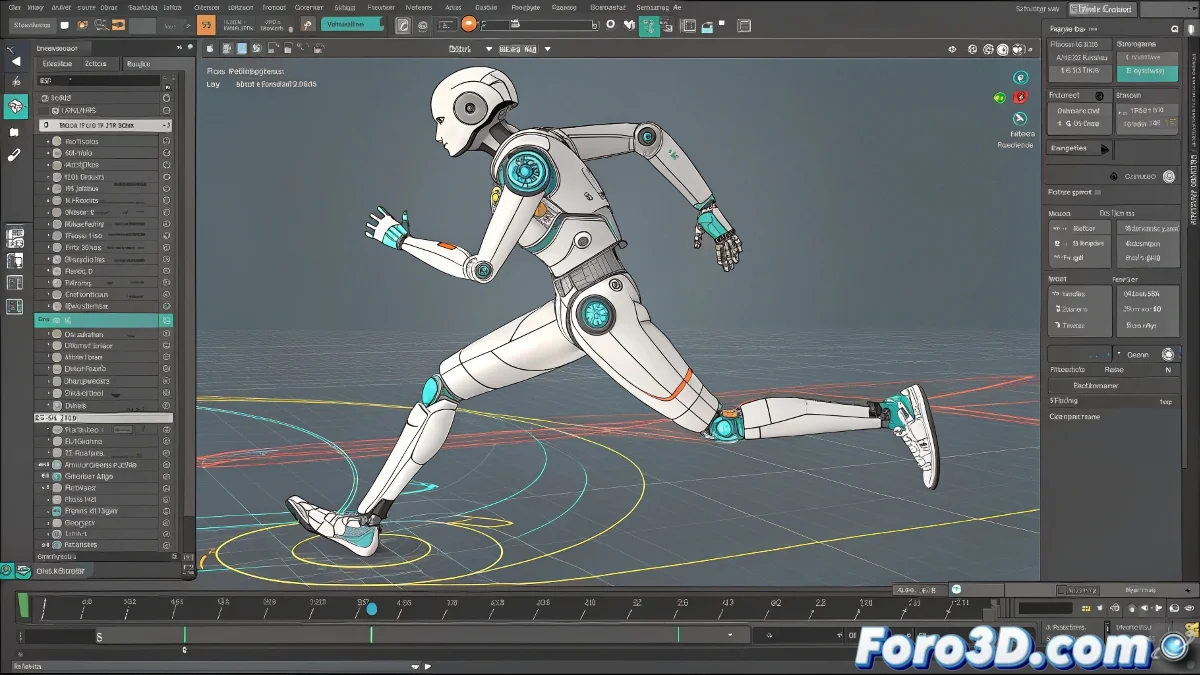
Quando le tue ossa Biped si ribellano contro le leggi della fisica
Configurare Float Limit nel Biped dovrebbe essere facile come mettere limiti a un bambino... ma a volte sembra che il sistema abbia una mente propria. 🦴 Ecco la guida completa per domare quelle rotazioni fuori controllo nel tuo personaggio.
Procedura passo-passo infallibile
- Seleziona il segmento del Biped (es. coscia o gamba)
- Vai a Motion Panel > Biped SubAnim
- Accedi a Biped Rotation List > Available
- Assegna Euler XYZ se non è presente
- Nel canale Z di Euler XYZ, applica Float Limit
- Regola valori min/max (es. -30 a 30 gradi)
Un Float Limit ben configurato è come un buon personal trainer: permette movimento naturale ma evita infortuni digitali.
Tabella dei valori tipici per articolazione
| Articolazione | Rango Z raccomandato |
|---|---|
| Ginocchio | -5° a 120° |
| Gomito | 0° to 150° |
| Collo | -45° to 45° |
5 ragioni per cui fallisce (e come risolverlo)
- Controller conflittuali: Elimina prima le animazioni esistenti
- Asse sbagliato: Verifica il sistema di coordinate locali
- Eredità di trasformazioni: Controlla la gerarchia del Biped
- Valori estremi: Non superare ±360 gradi
- Modalità Figure attiva: Disattivala per animare
Dato professionale: Il 90% dei problemi con Float Limit si risolve reiniziando il controller (Remove > Reasignar). Il 10% restante richiede di controllare ogni keyframe come un detective. 🔍
Ora che padroneggi questa tecnica, il tuo Biped non farà più torsioni impossibili... a meno che tu non stia animando un contorsionista, ovviamente. Per quei casi, meglio usa un rig personalizzato e riserva il Float Limit per movimenti più normali. 😉
Consiglio bonus: Per articolazioni complesse, crea un controller visivo che cambi colore quando si avvicina ai limiti. ¡I tuoi animatori te ne saranno grati!