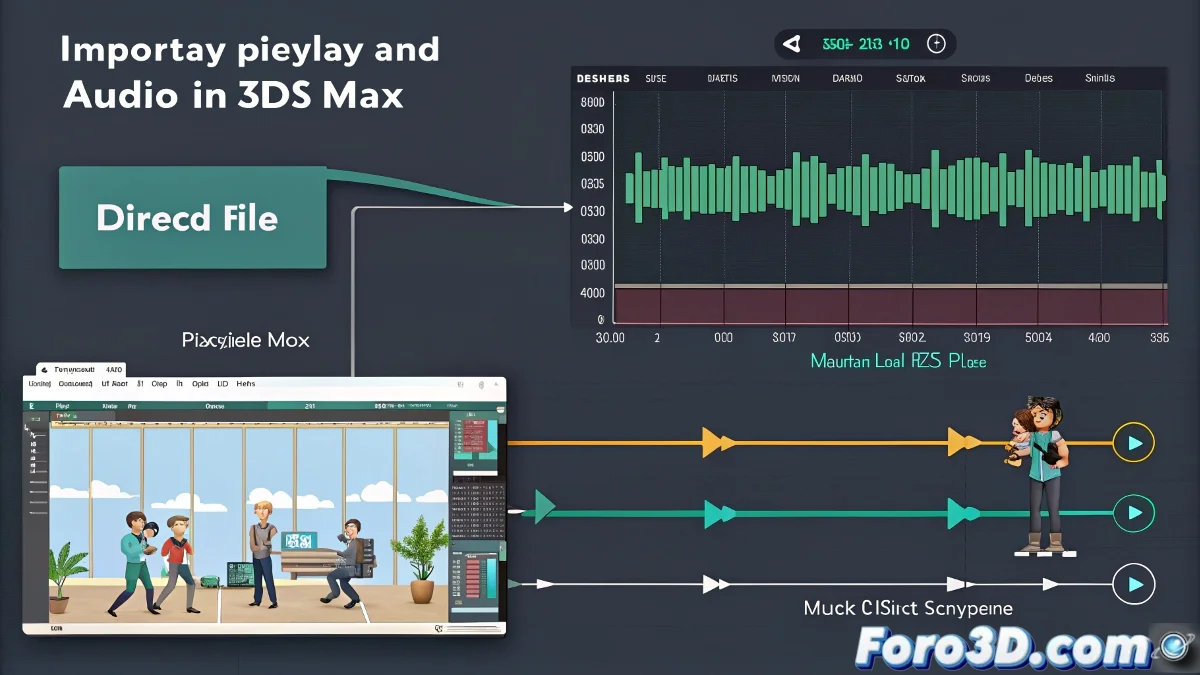
Quando la tua animazione ha bisogno di una colonna sonora 🎵🎬
Sapevi che 3ds Max può essere il tuo DJ personale mentre animi? Anche se non è uno studio di registrazione, ha strumenti basilari ma potenti per incorporare l'audio e sincronizzare le tue animazioni con precisione. Dimentica di contare i fotogrammi a occhio: qui ti mostriamo come far ballare i tuoi personaggi al ritmo perfetto. 💃
"Un animatore senza audio è come un musicista senza strumento: può immaginare la melodia, ma non può condividerla"
Passo dopo passo: dal silenzio alla riproduzione
- Apri Track View - Dope Sheet (Graph Editors)
- Espandi la tua scena e cerca la traccia Sound
- Clic destro → Assign Controller → Audio
- Fai clic su Browse e seleziona il tuo file .wav
- ¡Riproduci e goditi il suono sincronizzato!
Formati e compatibilità
Ricorda che 3ds Max è esigente con i formati:
- Sì accetta: .wav (preferibilmente senza compressione)
- No accetta: .mp3, .aac, .ogg (devono essere convertiti)
- Esportazione: Solo AVI/MOV mantengono l'audio incorporato
Trucchi di sincronizzazione professionale
Per animazioni perfettamente temporizzate:
- Usa i picchi dell'onda come riferimento visivo
- Crea marcatori in tempi chiave della musica
- Regola l'Offset se hai bisogno di ritardare/anticipare l'audio
- Per lipsync: registra prima l'audio, poi anima
Risolvi i problemi come un tecnico
L'audio non appare?
- Verifica di essere in Dope Sheet (non Curve Editor)
- Prova a riavviare 3ds Max e ricaricare l'audio
- Converti il file in .wav con un altro software se necessario
Su foro3d troverai thread con soluzioni specifiche per problemi rari di audio. Perché tutti siamo passati per quel momento di "perché suona in Max ma non all'esportazione?". 😅
Flusso di lavoro raccomandato
Per progetti seri:
- Prepara l'audio in un editor specializzato (Audacity, Adobe Audition)
- Esporta come .wav di alta qualità (48kHz, 16/24-bit)
- Sincronizza in 3ds Max usando i metodi precedenti
- Per il render finale: esporta video+audio separatamente e componi in Premiere/After Effects
Come dicono i professionisti: "L'audio è il 50% dell'esperienza visiva". E ora hai gli strumenti per non lasciare la tua animazione muta. 🎧✨