Blender è uno strumento potente utilizzato da artisti 3D, designer e animatori. Nel suo ambiente di lavoro, uno degli aspetti chiave è la gestione degli oggetti all'interno delle scene. In progetti complessi, dove più oggetti possono apparire in diverse scene, è fondamentale avere un metodo efficace per localizzare e modificare quegli oggetti senza duplicarli o perdere tempo a cercarli manualmente.
In questo articolo, si affronta una domanda comune degli utenti su come trovare e gestire oggetti tra scene in Blender. Inoltre, si offrono diverse soluzioni per facilitare questo processo.
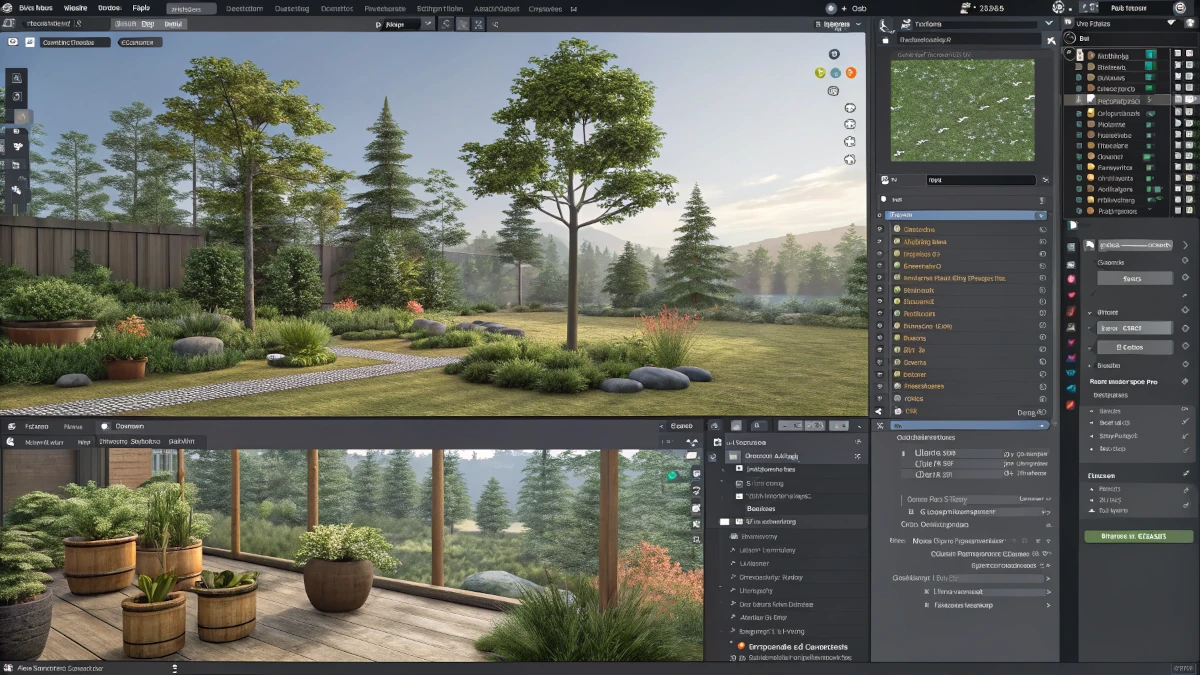
Domanda dell'utente
"Lavoro con Blender 3.5.1. So di essere indietro con la versione, ma sono nel mezzo di un progetto e non mi piace cambiare versione senza finire quello che sto facendo. Sicuramente è una sciocchezza, ma sono le manie che uno ha. Di solito uso le scene per distribuire il contenuto di un file. Ad esempio, ho un file con asset di piante, e metto ogni pianta in una scena diversa. Il caso è che se uso un oggetto in una scena e voglio usarlo in un'altra, posso usare il cercatore di Outliner e trascinarlo nello spazio di lavoro, il che mi crea un duplicato. Ma se voglio modificare l'originale, Outliner non mi dice la sua posizione nel file. Ad esempio, voglio riutilizzare l'oggetto 'HojaHaya' e modificarlo. Il cercatore mi permette di trovarlo, ma non mi dice in quale scena si trova. C'è qualche modo per ottenere questa informazione?"
Soluzioni Proposte
1. Verifica Manuale nell'Outliner
Uno dei modi più diretti per trovare in quale scena si trova un oggetto è utilizzare l'Outliner. Questo è il pannello di Blender che mostra la gerarchia degli oggetti e delle scene nel file.
Passi per trovare la scena:
- Assicurati che l'Outliner sia visibile (se non lo è, vai nell'angolo in alto a destra e cambia uno dei pannelli in Outliner).
- Se hai diverse scene, il nome della scena sarà mostrato sotto ogni oggetto nell'Outliner. Cliccando sull'oggetto, potrai vedere direttamente in quale scena si trova.
Questo metodo funziona bene se si lavora con scene visibili e relativamente semplici. Tuttavia, in file più grandi o quando l'oggetto è in una scena non attiva, questo potrebbe non essere sufficiente.
2. Uso del Pannello delle Proprietà
Un altro modo utile per trovare la scena è controllare le proprietà dell'oggetto selezionato.
Passi:
- Seleziona l'oggetto nello Spazio 3D.
- Vai al pannello delle Proprietà e seleziona la scheda Visualizzazione.
- All'interno di questa scheda, potrai trovare l'opzione Scena, che ti indicherà a quale scena appartiene l'oggetto.
Questo è un modo rapido per verificare la scena senza dover navigare nell'Outliner, ma può anche essere limitato se l'oggetto si trova in più scene.
3. Script Python per la Localizzazione Automatica degli Oggetti nelle Scene
Se cerchi una soluzione più avanzata, puoi usare uno script in Python all'interno di Blender per trovare in quali scene si trova un oggetto specifico.
Ecco uno script che puoi usare:
import bpy
obj = bpy.context.active_object  # Objeto seleccionado
for scene in bpy.data.scenes:
    if obj.name in scene.objects:
        print(f"El objeto {obj.name} está en la escena {scene.name}")
Istruzioni:
- Apri l'Editor di testo in Blender (puoi farlo cambiando uno dei pannelli in "Text Editor").
- Incolla il codice dello script.
- Clicca su Run Script per eseguirlo.
- Lo script stamperà il nome delle scene nella console di Blender dove si trova l'oggetto selezionato.
Questo script è utile per automatizzare il processo e ottenere rapidamente informazioni sulla posizione dell'oggetto senza dover cercare manualmente.
Conclusione
La gestione degli oggetti attraverso diverse scene in Blender può essere una sfida, specialmente quando si lavora con file complessi. Tuttavia, esistono diversi modi per localizzare rapidamente gli oggetti, sia utilizzando l'Outliner, il pannello delle proprietà o uno script in Python per automatizzare l'attività.
- Se lavori con scene semplici, l'Outliner e il pannello delle proprietà possono essere sufficienti per localizzare l'oggetto.
- Se preferisci una soluzione più avanzata e automatizzata, l'uso di Python è un'ottima opzione.
Con questi strumenti e tecniche, puoi gestire i tuoi oggetti in modo più efficiente, evitando duplicati inutili e ottimizzando il tuo flusso di lavoro in Blender.