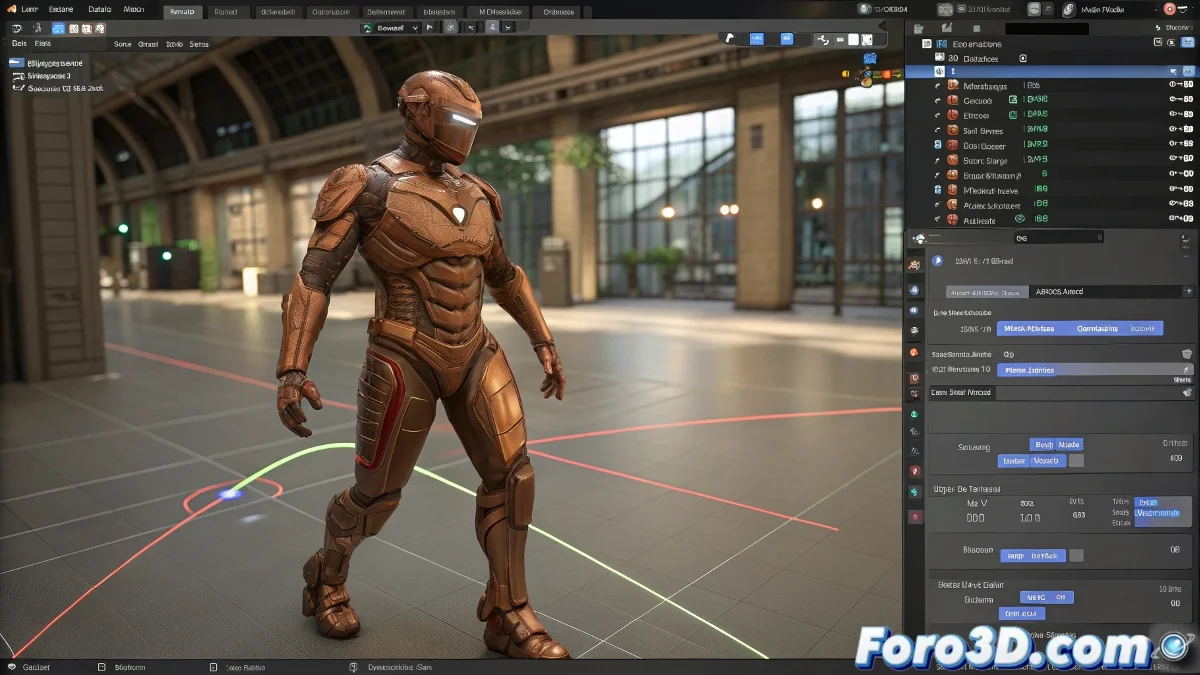
Evitare errori di rigging e deformazione animando personaggi in Blender
Nelle versioni più recenti di Blender, come la 3.x e superiori, il rigging e l'animazione sono stati ottimizzati molto per evitare errori comuni che si verificavano nelle versioni antiche. Se stai avendo problemi in cui la mesh non segue correttamente lo scheletro durante l'animazione, è molto probabile che la configurazione del modificatore Armature o l'assegnazione dei pesi non sia corretta, o che i keyframes siano applicati in modo da provocare conflitti.
La prima cosa che devi verificare è che la mesh abbia attivo il modificatore Armature e che sia correttamente collegato allo scheletro. Blender 3.x include un sistema di deformazione basato sullo modifier stack che permette di attivare o disattivare l'effetto dello scheletro senza perdere i dati, facilitando il debug. Inoltre, il Weight Paint in questa versione è più preciso e visivamente intuitivo, facilitando il ritocco fine dei pesi affinché la deformazione sia naturale e senza artefatti.
Controlla anche che i keyframes siano inseriti correttamente, preferibilmente in LocRotScale per evitare che l'animazione abbia salti o inconsistenze. Usa l'Graph Editor per levigare le curve ed evitare cambiamenti bruschi che possano far sì che la mesh “salti” o si deformi in modo strano.
Se vuoi evitare che la mesh retroceda o si deformi inaspettatamente, assicurati di non avere conflitti con constraints o controller automatici che modifichino la posa in frames specifici. Puoi usare la modalità Pose Library per salvare pose pulite e applicarle quando ne hai bisogno.
Infine, la raccomandazione è sempre lavorare con l'ultima versione stabile di Blender, poiché include miglioramenti nel rigging, skinning e animazione che facilitano molto il flusso di lavoro e riducono errori frustranti.
Quando la mesh decide di ballare da sola, non è un fantasma nel software, è solo che il tuo rig sta chiedendo un caffè ☕.