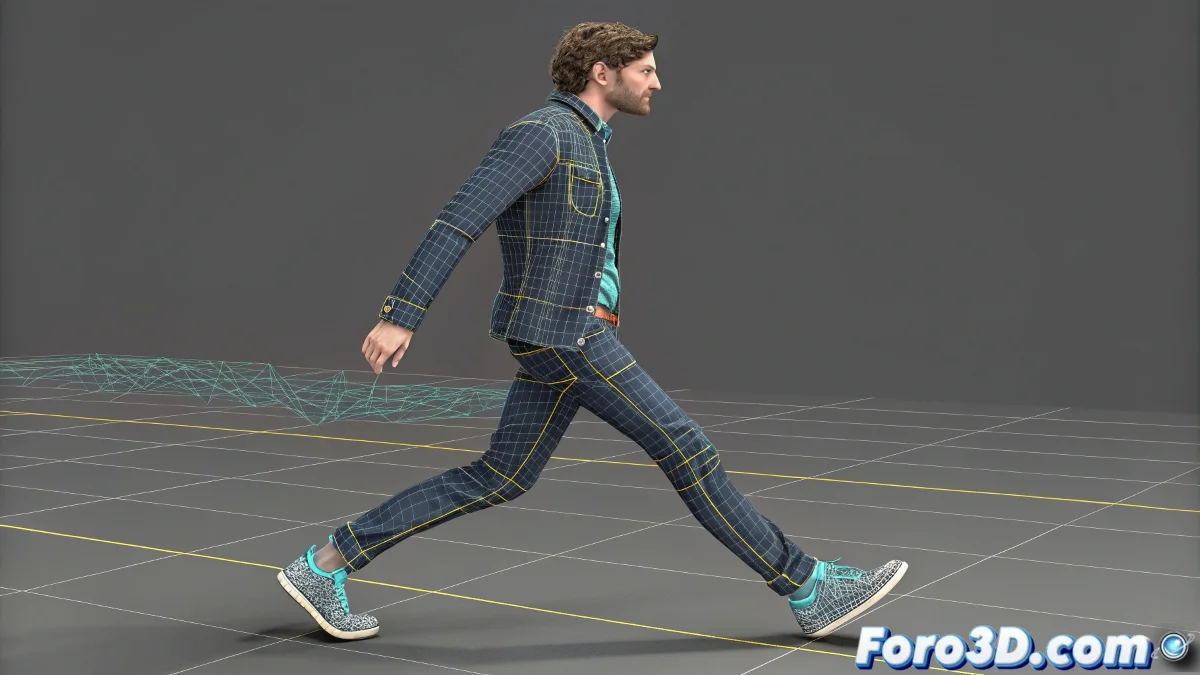
La sfida di mantenere i piedi a terra
Animare un ciclo di camminata in 3ds Max con il sistema Biped dovrebbe essere intuitivo, ma molti artisti si trovano di fronte alla frustrante visione di piedi che scivolano o galleggiano sul suolo come se fossero sulla luna 🌕. Questo problema non è un difetto del software, ma una conseguenza di come il controller TCB (Tension, Continuity, Bias) interpola le rotazioni e le posizioni tra i keyframes. La sua ricerca di curve fluide spesso entra in conflitto con la necessità meccanica che un piede rimanga saldamente piantato durante la sua fase di contatto.
Il cuore del problema: interpolazione TCB vs realtà fisica
Il controller TCB è quello predefinito per Biped ed è necessario per un'esportazione pulita in molti game engine. Il suo lavoro è creare transizioni fluide tra i keyframes, ma questa fluidità è il nemico della stabilità del piede. Quando animi il bacino con un movimento arcuato, il TCB cerca di fluidificare l'intero scheletro, inclusi i piedi, risultando in quei micro-movimenti che fanno sollevare il tallone o scivolare il piede di qualche pixel. Il problema si aggrava nei loop, dove l'ultimo frame deve combaciare perfettamente con il primo, e qualsiasi imprecisione diventa evidente.
Un piede che galleggia è il segno di un'animazione amatoriale; un piede piantato è il segno di un professionista.
La soluzione nativa: footstep constraints e lock foot
3ds Max offre strumenti specifici all'interno del sistema Biped per questo problema esatto. Invece di lottare contro il TCB, abbraccialo usandolo correttamente. Seleziona il Biped e nel pannello Motion, sotto il rollout Keyframing, troverai le opzioni per Footstep Mode. Attivandolo, dici al Biped che stai animando un ciclo di camminata. Poi, per ogni piede, utilizza il pulsante Lock Foot (rappresentato da un'icona di un piede con un lucchetto). Quando questa opzione è attiva durante un intervallo di frame, il Biped genera automaticamente keyframes TCB che ancorano quel piede al suolo, prevenendo qualsiasi scivolamento o galleggiamento indesiderato.
Flusso di lavoro per una camminata perfetta
Per cicli di camminata impeccabili, segui questo processo:
- Configurazione iniziale: posiziona il Biped in Figure Mode e assicurati che sia correttamente scalato e posizionato sul piano del suolo.
- Attivazione di Footstep Mode: esci da Figure Mode e attiva Footstep Mode. Questo cambia la mentalità del sistema verso l'animazione di passi.
- Creazione di passi: usa gli strumenti per creare footsteps sulla linea temporale, definendo il timing e la posizione di ogni passo.
- Regolazione dei contatti: per ogni footstep, nei frame in cui il piede deve essere piatto sul suolo, seleziona il piede e attiva Lock Foot. Vedrai apparire i keyframes sulla linea temporale.
- Animazione del corpo: con i piedi assicurati, ora puoi animare il bacino, la spina dorsale e le braccia con libertà, sapendo che i piedi non si muoveranno.
- Esportazione: poiché hai usato gli strumenti nativi, i keyframes TCB generati saranno compatibili con l'esportazione nei game engine.
Errori comuni e soluzioni alternative
Se il problema persiste, controlla questi punti:
- Keyframes fantasma: a volte keyframes non intenzionali sui piedi possono interferire. Usa il Track View per cancellare keyframes estranei.
- Modalità di keyframe errata: assicurati di usare keyframes di Body Vertical e Body Horizontal per il movimento del corpo, non keyframes di trasformazione generale.
- Piano di riferimento del suolo: lavora sempre con un piano di riferimento visibile per visualizzare facilmente qualsiasi galleggiamento.
- Motion Mixer per loop: per cicli complessi, crea un clip perfetto di qualche passo nel Motion Mixer e poi loopalo, invece di animare manualmente un loop lungo.
Padronizzando Lock Foot e Footstep Mode, trasformerai le tue animazioni di camminata da galleggianti e amatoriali a solide e professionali. E quando quel personaggio camminerà con convinzione sul suolo, ogni passo risuonerà con il peso e la realtà che la tua animazione merita 😉.