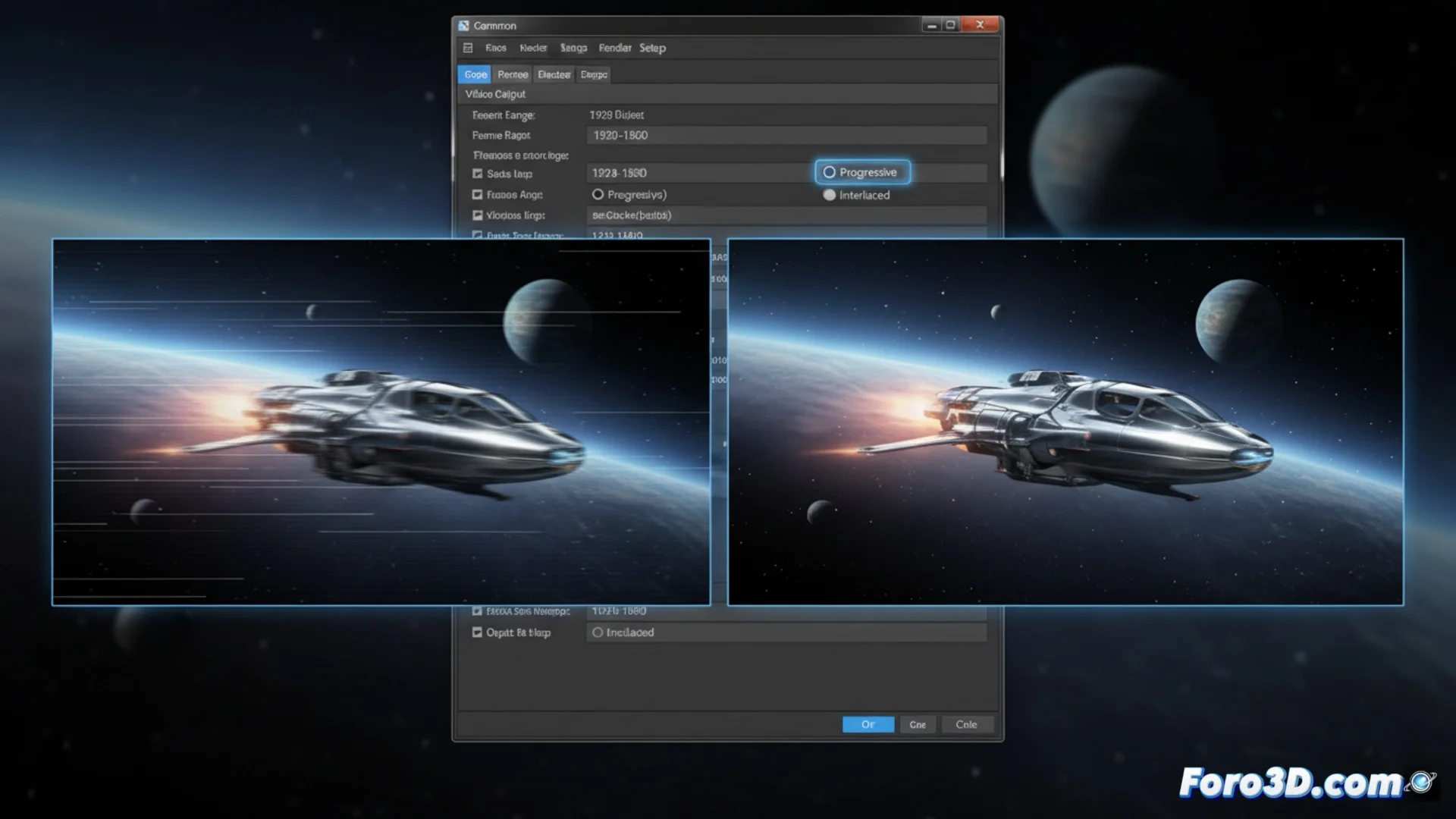
Evita che 3ds Max generi fotogrammi intercalati durante il rendering
Durante la elaborazione di un'animazione in 3ds Max, potresti ottenere un risultato visivamente difettoso se il software genera fotogrammi intercalati. Questo problema, che si manifesta con linee orizzontali visibili durante il movimento, si verifica di solito scegliendo formati video obsoleti o attivando impostazioni di campo specifiche. Per ottenere una qualità ottimale, è essenziale configurare il motore di rendering per produrre una sequenza progressiva. 🎬
Configura il motore di rendering per un'uscita progressiva
La soluzione principale risiede nella finestra di Render Setup. Vai alla scheda Common e individua la sezione Render Output. Premendo su Files... per definire il percorso e il nome del file, si apre un selettore di formati. Se scegli un contenitore come AVI o MOV, apparirà un pulsante Setup. Cliccando su di esso, accederai ai parametri specifici del codec. In questa nuova finestra, devi disabilitare qualsiasi casella che menzioni Interlaced o Fields. Al contrario, attiva la modalità Progressive o l'opzione che dica Frames (no fields). Questo cambiamento garantisce che ogni fotogramma sia rappresentato completo in un unico istante, eliminando l'effetto di scansione. 🔧
Passi chiave nella configurazione:- Aprire la finestra di dialogo Render Setup e navigare alla scheda Common.
- In Render Output, premere Files... e selezionare il formato video desiderato.
- Usare il pulsante Setup del codec per disabilitare Interlaced e scegliere Progressive.
Configurare il rendering per fotogrammi progressivi è l'azione fondamentale per evitare il degrado visivo tipico dell'intercalatura.
Opta per rendere sequenze di immagini
Il metodo più robusto per eludere completamente questo problema è evitare di rendere direttamente in un file video compresso. Nella stessa finestra di salvataggio, seleziona un formato di immagine per fotogramma, come TGA, PNG o EXR. Questo approccio genera una cartella con immagini individuali, una per ogni istante dell'animazione, annullando qualsiasi possibilità di introduzione di intercalatura. Successivamente, puoi combinare queste immagini in un video pulito usando software di post-produzione come Adobe After Effects, DaVinci Resolve o gli strumenti video inclusi in 3ds Max. Questo flusso di lavoro è quello preferito negli ambienti professionali perché offre un controllo assoluto sulla compressione e sulla qualità finale. 🖼️
Vantaggi dell'uso di sequenze di immagini:- Elimina definitivamente il rischio di ottenere video intercalato.
- Fornisce il massimo controllo sulla compressione e qualità in post-produzione.
- È lo standard professionale per produrre animazioni ad alta fedeltà.
Controlla la tua configurazione se vedi artefatti
Se la tua animazione renderizzata presenta un effetto di linee o un aspetto simile a un'emissione televisiva antica nelle scene con movimento rapido, l'origine è quasi certamente nella configurazione dei campi. È molto probabile che, senza accorgertene, tu abbia attivato l'opzione di intercalatura in qualche passaggio del processo. Controllare meticolosamente le impostazioni di uscita in Render Setup e preferire il rendering in sequenze di immagini sono le strategie più efficaci per garantire un risultato visivo nitido e professionale. Ricorda che un piccolo aggiustamento nella configurazione può fare una grande differenza nella qualità finale del tuo progetto. ✅