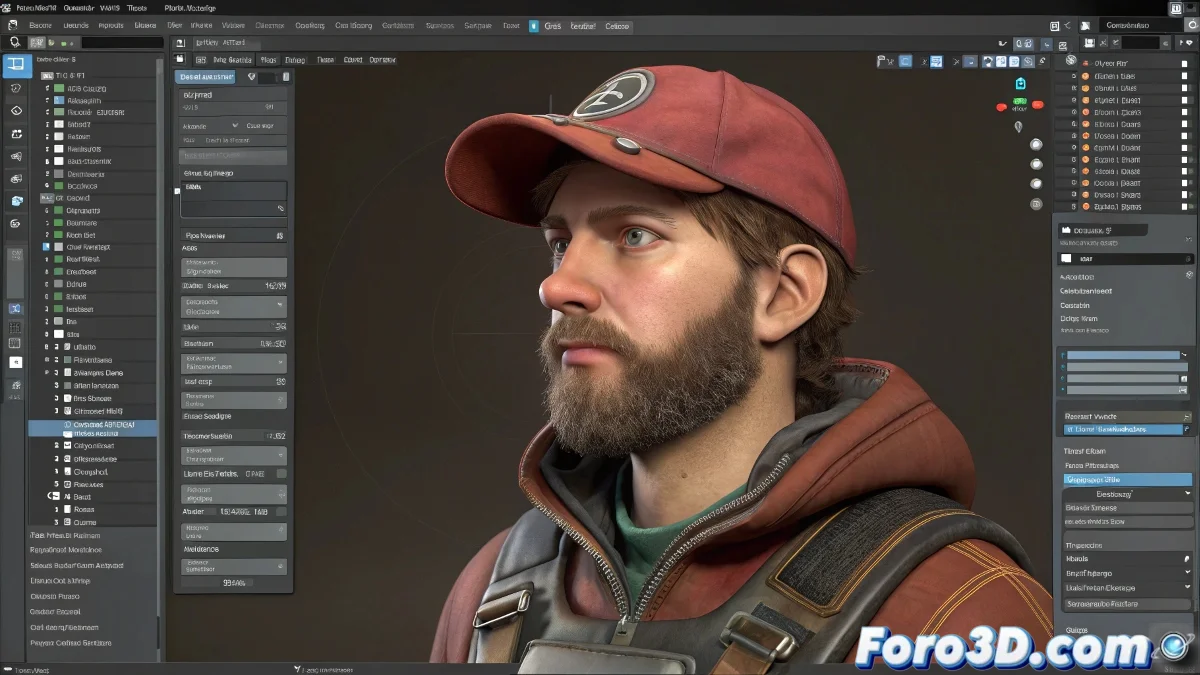
Il viaggio del personaggio animato verso Unity
Portare un personaggio rigged e animato da un software di creazione come 3ds Max o Maya fino al motore Unity 3D è un rituale fondamentale nello sviluppo di videogiochi 🎮. Il formato FBX agisce come il ponte universale che trasporta non solo la mesh e lo scheletro, ma anche tutta la performance registrata nei fotogrammi. La magia risiede nell'imballare multiple animazioni—camminare, correre, saltare—in un unico file, che Unity poi scompone intelligentemente in clip indipendenti pronte per essere usate dagli animator e dai programmatori.
Preparando il bagaglio imballando animazioni in FBX
Il processo inizia nel software 3D di origine. Una volta che il personaggio è completamente rigged e tutte le animazioni sono finalizzate, è cruciale definire ranghi di fotogrammi chiari per ogni azione. Ad esempio, fotogrammi 1-30 per "Idle", 31-60 per "Walk", e 61-90 per "Run". Questa organizzazione è la chiave affinché Unity possa interpretare correttamente i dati. All'esportazione, si deve selezionare l'opzione FBX e assicurarsi che la casella di Animations sia selezionata, esportando così l'intera timeline nel file.
Esportare animazioni senza ranghi definiti è come inviare un libro senza capitoli, il lettore si perderà.
L'arrivo a Unity: disimballando e configurando
Trascinando il file FBX nel progetto Unity, il lavoro non è finito, ma entra in una fase di configurazione. Nell'Inspector di Unity, selezionando l'FBX, si trova la scheda Animation. Qui è dove si definisce ogni clip. Usando i ranghi di fotogrammi preimpostati, si crea una nuova clip per ogni animazione, dandole un nome chiaro e verificando che il loop time e altre proprietà siano correttamente configurate. Unity previsualizza ogni clip automaticamente, permettendo di affinare l'importazione.
Mantenendo la consistenza: la regola d'oro del rig
L'errore più comune e catastrofico è cambiare la struttura del rig tra animazioni. Lo scheletro deve essere identico in tutte le clip animate che si esportano nello stesso FBX. Questo significa stesso numero di ossa, stessi nomi e stessa gerarchia. Se si aggiunge, rinomina o elimina un osso tra l'animazione di "Walk" e "Jump", Unity impazzirà nel tentativo di riconciliare le differenze, risultando in clip rotte o deformazioni grottesche. La consistenza è la base di un'importazione pulita.
Flusso di lavoro raccomandato per esportazione impeccabile
Segui questi passaggi per assicurare un viaggio senza problemi per il tuo personaggio:
- Rig stabile e pulito: finalizza e testa il rig completamente prima di animare.
- Ranghi di fotogrammi chiari: nel tuo software 3D, segna o annota i frame di inizio e fine di ogni animazione.
- Esportazione FBX con animazioni: verifica che tutte le opzioni rilevanti (ossa, skinning, animazioni) siano attivate.
- Importazione e configurazione in Unity: rivedi ogni clip importata, regola la compressione se necessario e testa ciascuna in un GameObject.
- Test di integrazione: collega le clip con un Animator Controller per verificare le transizioni nel gioco.
Dominare questo flusso ti permetterà di muoverti tra l'arte e il motore con fiducia, assicurando che la visione artistica delle tue animazioni rimanga intatta nel gioco finale. E se un braccio si contorce in modo strano, potrai sempre dire che è una feature di allungamento mistico 😉.