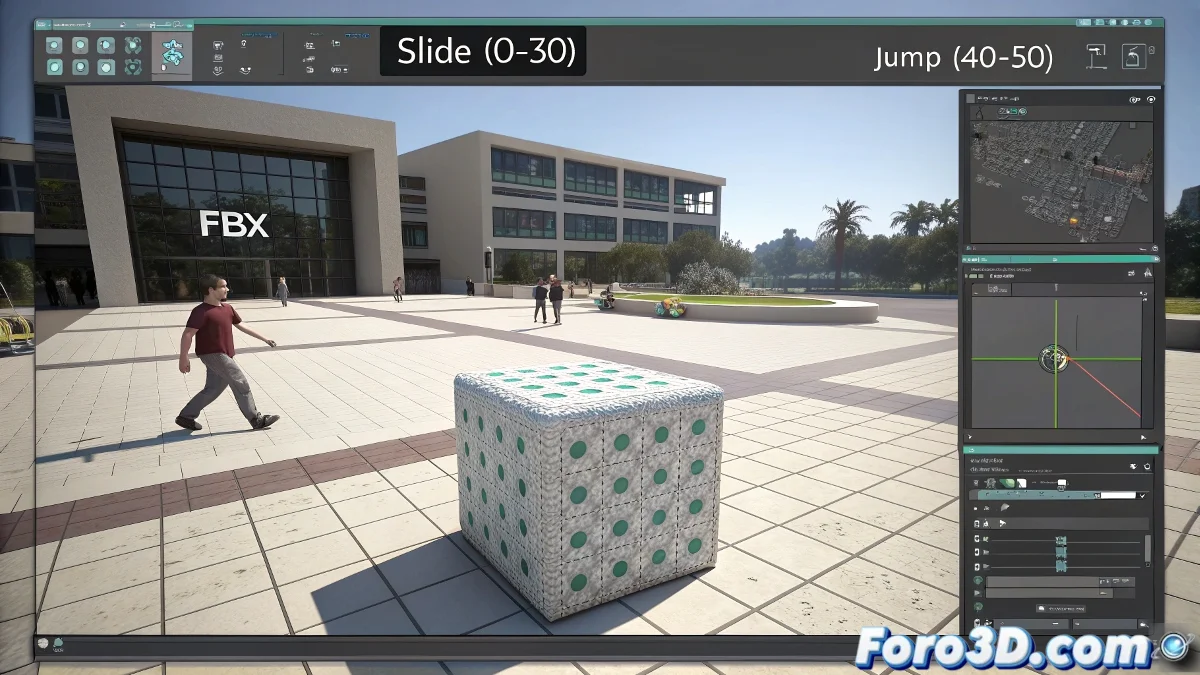
Quando la tua animazione di 3ds Max si perde in Unity 🕵️♂️
Esportare animazioni a Unity dovrebbe essere facile come copiare un file... ma tutti sappiamo che la realtà è un'altra. Il classico "funziona sul mio computer" si trasforma in "perché in Unity non si muove?" quando mancano questi passaggi chiave 🚨.
La preparazione prima del viaggio verso Unity
Prima di esportare da 3ds Max, assicurati che:
- L'animazione sia realmente applicata (non solo nella timeline)
- I keyframes siano dove devono essere (come briciole di pane per la strada)
- Hai marcato Bake Animation nell'esportazione FBX (l'equivalente di dire "sì, voglio animazione")
"Nel mondo 3D, esportare senza controllare è come buttarsi in una piscina senza guardare se ha acqua"
Il rituale di importazione in Unity
Una volta in territorio Unity, il processo magico include:
- Definire il tipo di Rig corretto (Generic o Humanoid)
- Creare clip di animazione con nomi che ricorderai dopo
- Configurare loop se hai bisogno di ripetizione infinita (come quel walk cycle che non finisce mai)
Il passaggio più critico: creare un Animator Controller e assegnarlo. Senza questo, il tuo modello sarà come un mobile bello ma scomodo 🛋️.
Il tocco finale: trigger e script
Per far prendere vita a tutto, hai bisogno di:
- Transizioni tra stati animati
- Chiamate dagli script con Animator.Play()
- Parametri che attivino le transizioni (come un interruttore della luce, ma per animazioni)
Se dopo tutto questo la tua animazione continua a non funzionare, puoi sempre dire che è arte astratta sperimentale. D'altronde, nello sviluppo di giochi a volte il bug è la feature 😉.