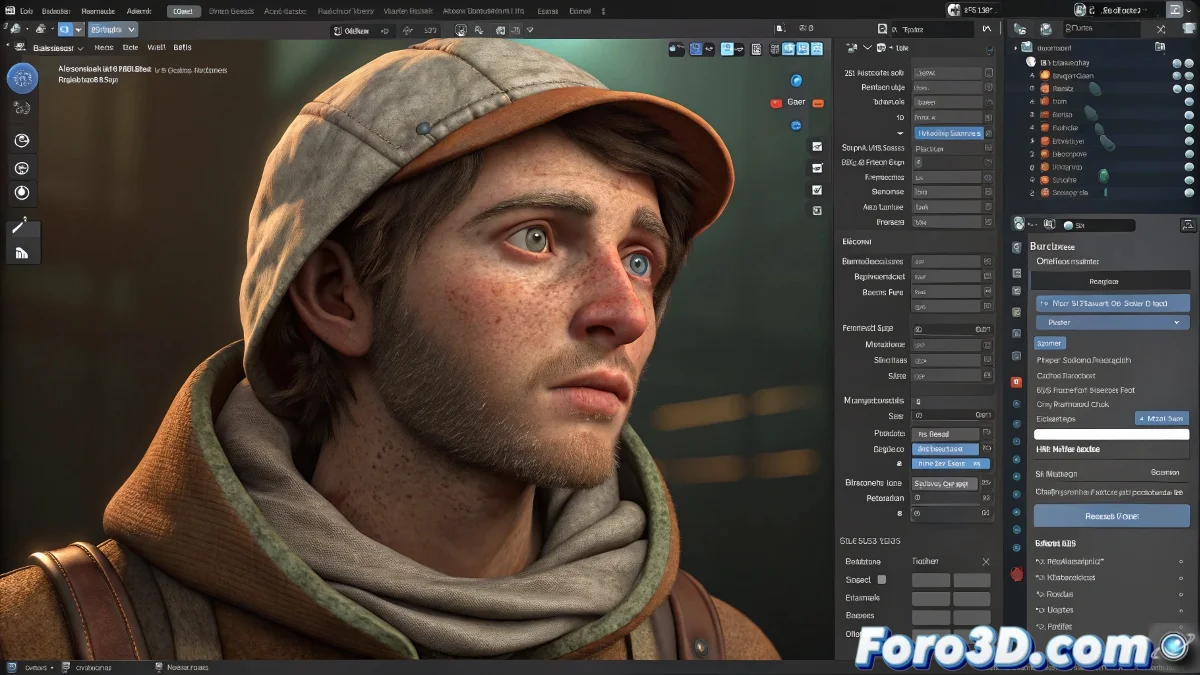
Esportare animazione con texture in Blender
Esportare un'animazione da Blender 3.6 può sembrare semplice, ma è comune che le texture non vengano incluse e il risultato appaia grigio, come se tutto il lavoro di texturizzazione fosse invisibile. Questo accade perché molti formati di esportazione non salvano i materiali o perché la configurazione non è completa. La chiave sta nel capire come funziona l'esportazione e cosa devi regolare per conservare correttamente le texture.
Modi e consigli per esportare con texture correttamente
- Scegli un formato compatibile: Con texture e animazioni, come FBX o GLTF/GLB, che permettono di portare sia la geometria, l'animazione che i materiali.
- All'esportare in FBX: Nelle opzioni di esportazione assicurati di attivare Include > Textures e Embed Textures affinché le immagini vengano incluse all'interno del file.
- Per GLTF/GLB: Blender gestisce già molto bene le texture PBR, verifica solo che i tuoi materiali siano configurati con Principled BSDF e che le texture siano collegate correttamente.
Ricorda che alcuni motori o programmi esterni possono richiedere che le texture siano in una cartella accanto al file esportato, non solo incorporate. Se usi formati come OBJ o Alembic, di solito non supportano animazione e texture insieme, quindi evita quelli per le animazioni.
Extra per Blender e flusso professionale
Se usi Cycles o Eevee, verifica che le texture utilizzate siano compatibili e che non stiano usando nodi che non possono essere esportati. Puoi anche usare addon specifici per esportare animazioni con materiali più complessi.
Perché tutti noi siamo passati per quel momento glorioso in cui il render appare grigio e pensiamo: e ora cosa, l'arte è scomparsa come per magia nera? Tranquillo, non sei l'unico stregone perso nella foresta di Blender.