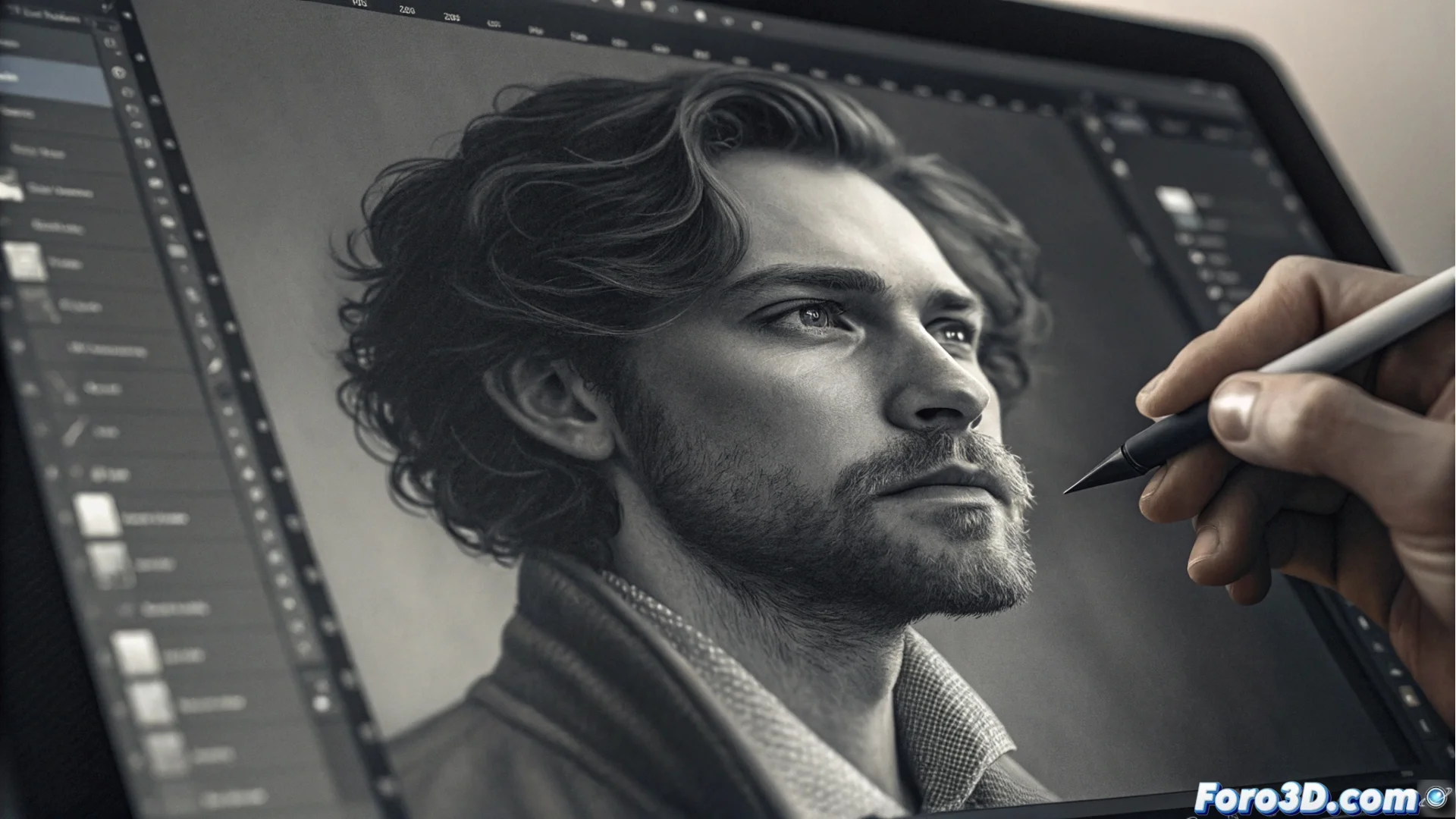
Creare una mappa bump da un'immagine in Photoshop
Adobe Photoshop è uno strumento chiave per texture nel flusso di lavoro 3D. Una delle sue funzioni più utili è generare una mappa bump o rilievo partendo da una semplice immagine in scala di grigi. Questo processo traduce le variazioni di chiarezza e oscurità in dati di altezza, permettendo ai motori di rendering di simulare rugosità e dettagli senza alterare la mesh geometrica reale. 🎨
Preparare l'immagine sorgente
Il primo passo è fondamentale. Hai bisogno di un file bitmap dove luci e ombre rappresentino fedelmente i dettagli che vuoi evidenziare. Apri la tua immagine in Photoshop e vai al menu Immagine > Modalità > Scala di grigi per convertirla. È vitale che esista un contrasto chiaro: le zone bianche verranno lette come le parti più alte e le nere come le valli più profonde.
Impostazioni chiave prima di applicare il filtro:- Ottimizzare il contrasto: Usa Livelli (Ctrl+L / Cmd+L) o Curve (Ctrl+M / Cmd+M) per accentuare la differenza tra chiari e scuri, ma senza perdere informazioni nelle ombre o nelle alte luci.
- Valutare il dettaglio: Assicurati che l'immagine di origine abbia le informazioni di cui hai bisogno. A volte, la sfida maggiore è ottenere o dipingere un bitmap dove le ombre siano nella posizione corretta e non dove le proietti una fonte di luce casuale.
- Verificare la risoluzione: Un'immagine con buona risoluzione genererà una mappa bump con più definizione e dettaglio fine.
Una mappa bump simula solo il rilievo mediante l'ombreggiatura, non crea geometria reale né modifica la silhouette dell'oggetto, a differenza di una mappa di normali o di spostamento.
Applicare il filtro per generare il rilievo
Con la tua immagine in scala di grigi pronta, è il momento di usare il filtro specifico. Vai al menu Filtro > Renderizza > Nuvole di differenza. Questo filtro è progettato per questo scopo ed è la via più diretta. Nella finestra di dialogo che appare, potrai controllare due parametri principali.
Parametri del filtro 'Nuvole di differenza':- Scala: Controlla la dimensione e la morbidezza delle forme generate. Un valore basso accentua i dettagli fini e piccoli, mentre un valore alto produce rilievi più ampi e morbidi.
- Altezza: Determina l'intensità o la profondità apparente del rilievo. Regola questo valore affinché l'effetto sia percepibile ma naturale, senza esagerare.
- Anteprima: Usa la casella di anteprima per vedere in tempo reale come i cambiamenti influenzano la tua immagine. Applica il filtro solo quando il risultato ti soddisfa.
Esportare e usare la tua mappa bump
Il risultato finale è una nuova immagine, anch'essa in scala di grigi, pronta per essere salvata. È consigliabile esportarla in un formato che non comprima con perdita, come PNG o TGA. Questo file verrà assegnato successivamente al canale bump o normal di un materiale all'interno del tuo software di modellazione 3D o motore di rendering (come Blender, 3ds Max, V-Ray, ecc.). Ricorda che questa tecnica è una simulazione ottica molto efficiente per aggiungere complessità visiva ai tuoi rendering senza il costo computazionale di geometria aggiuntiva. 🚀