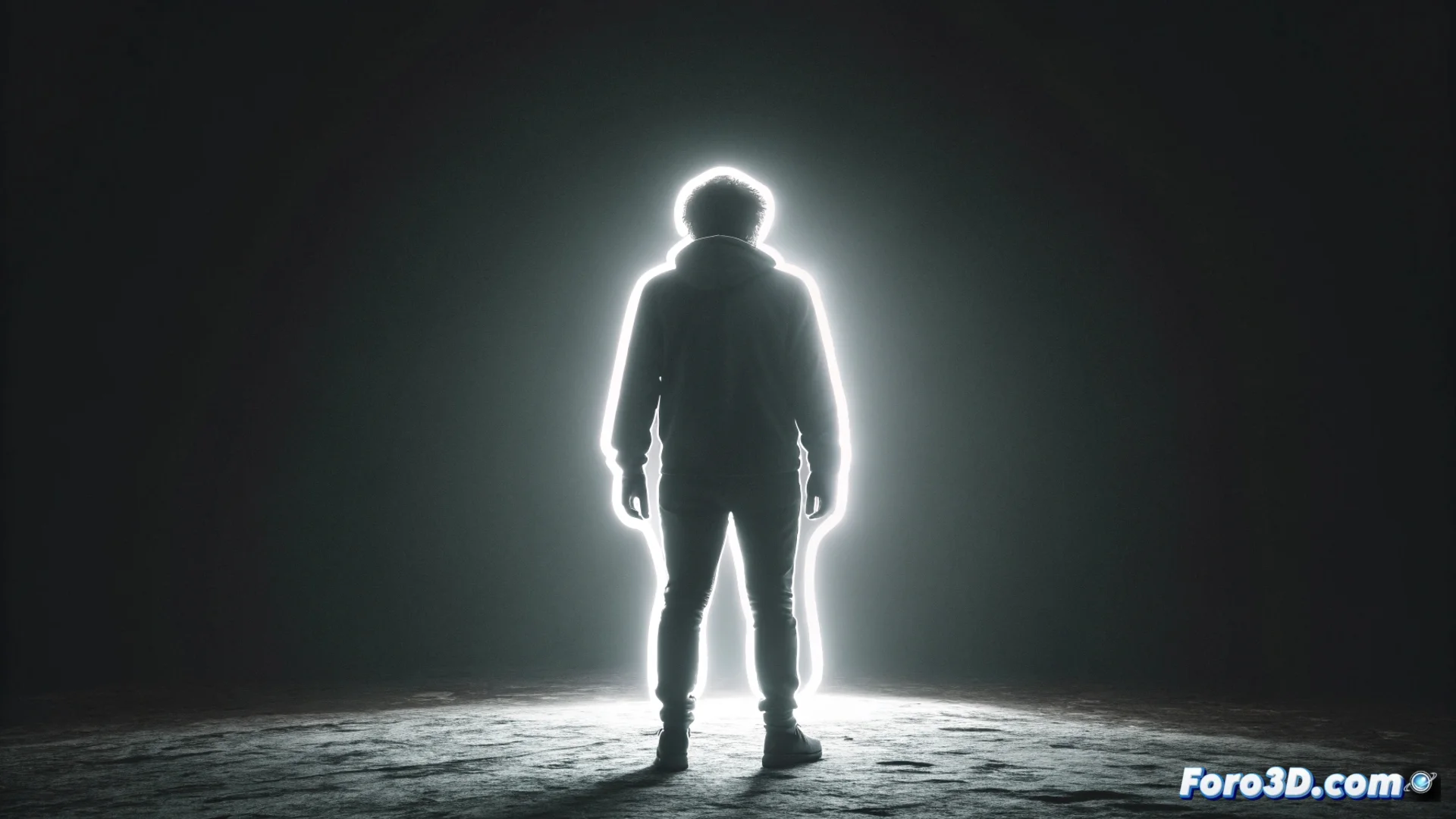
Creare un effetto di contorno senza luce posteriore in Photoshop
In fotografia, a volte non si cattura l'illuminazione ideale. Questo tutorial mostra come simulare un effetto di contorno o un falso low key in Photoshop quando l'immagine originale non ha luce posteriore o laterale. Il metodo si basa sulla combinazione di livelli di regolazione e sulla creazione di selezioni precise per fabbricare quell'illuminazione in post-produzione. 💡
Isolare il soggetto e configurare lo sfondo scuro
Il primo passo è separare l'elemento principale dallo sfondo. Usa lo strumento che funziona meglio per la tua immagine: Selezione oggetto, Selezione rapida o la Penna. Crea una maschera di livello per il soggetto. Poi, lavora sullo sfondo. Duplica il livello dello sfondo originale, desatura e applica una regolazione di Livelli o Curve. L'obiettivo è spingere tutti i toni verso un nero intenso e uniforme. Questo prepara la base scura che farà risaltare il contorno luminoso che creerai dopo.
Passi chiave per preparare la scena:- Estrarre il soggetto con precisione usando una maschera di livello.
- Generare uno sfondo scuro e solido a partire dal livello di sfondo desaturato e regolato.
- Assicurarti che il soggetto sia su un livello superiore e indipendente.
In post-produzione a volte bisogna fingere ciò che non è stato catturato dalla macchina fotografica, dimostrando che con pazienza e livelli si può illuminare persino ciò che non c'era mai stato.
Generare e controllare il bordo luminoso
Con il soggetto isolato su un livello superiore, è il momento di creare l'effetto di luce. Un metodo rapido è usare gli Stili di livello. Applica un Bordo interno, configurandolo per un colore bianco o una tonalità chiara molto brillante. Regola la dimensione per definire lo spessore del contorno. Per un controllo più dettagliato e manuale, segui questo flusso alternativo.
Processo manuale per raffinare il contorno:- Duplicare il livello del soggetto e applicare un Sfocatura gaussiana.
- Cambiare la modalità di fusione di questo livello duplicato in Schermo (Screen).
- Regolare l'opacità per bilanciare l'intensità della luminosità.
- Usare un pennello morbido su una maschera di livello per pulire le zone dove l'effetto non è necessario.
Conclusione della tecnica
Questa tecnica è una risorsa preziosa per salvare fotografie con illuminazione piatta o mancanza di luce d'accento. Non richiede plugin complessi, solo comprendere come interagiscono i livelli e le modalità di fusione. Permette di creare l'illusione di profondità e volume dove prima non esisteva, facendo risaltare il soggetto contro uno sfondo scuro con un bordo che simula luce. 🎨