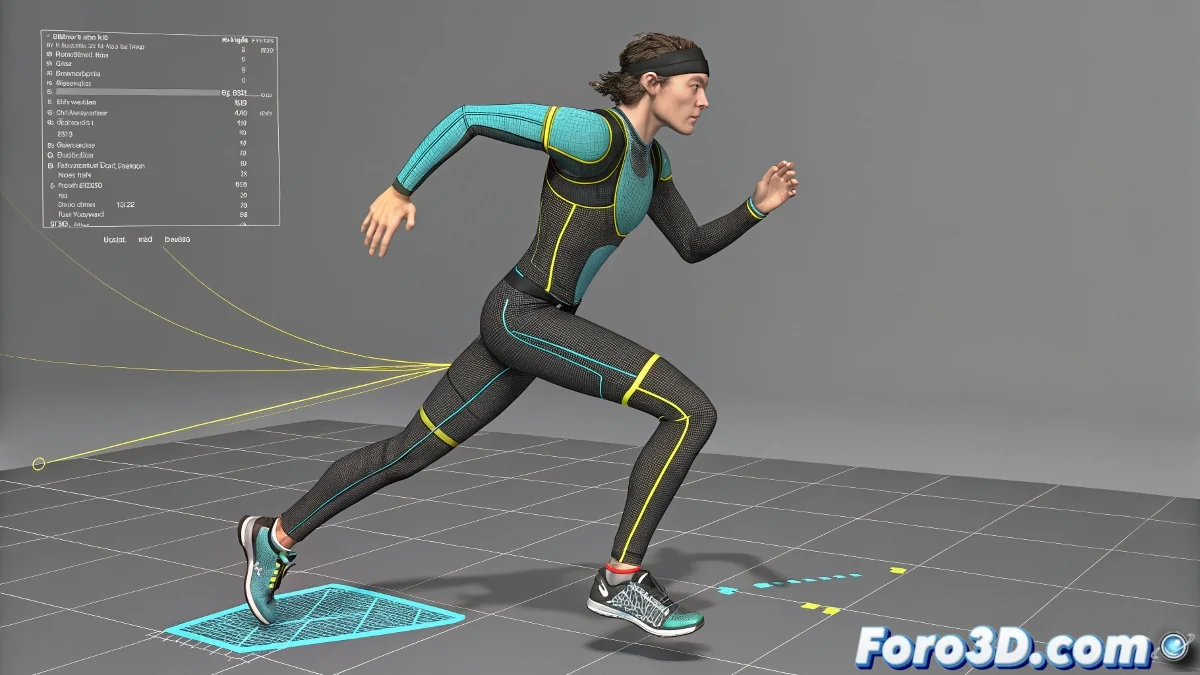
Modificare l'animazione in Biped senza influenzare la mesh
Quando un personaggio ha un Biped con animazione di camminata, eliminare o sovrascrivere i keyframes direttamente può deformare la mesh perché il Skin Modifier mantiene la relazione di pesi e bindpose. Il modo corretto di animare è usando Animation Layers o duplicando il Biped.
Uso di Animation Layers
Seleziona il Biped esistente e apri il Motion Panel. Crea un nuovo layer di animazione sopra quello esistente. Questo permette di animare parti del corpo senza influenzare l'animazione di camminata originale. Le modifiche si sommano all'animazione base senza sovrascriverla.
Duplicare il Biped
Se preferisci lavorare con keyframes puri, duplica il Biped e collega la mesh con Skin Wrap o Skin alla nuova copia. Così puoi creare animazioni da zero ed evitare deformazioni o conflitti con i keyframes originali. Pulisci qualsiasi posa precedente in Figure Mode prima di animare.
Un dettaglio da tenere in considerazione
Non eliminare i keyframes originali direttamente: perdere la relazione di pesi può deformare la mesh. Usare layers o duplicare il Biped è come disegnare su un foglio nuovo: l'originale rimane intatto e puoi sperimentare senza rischi.