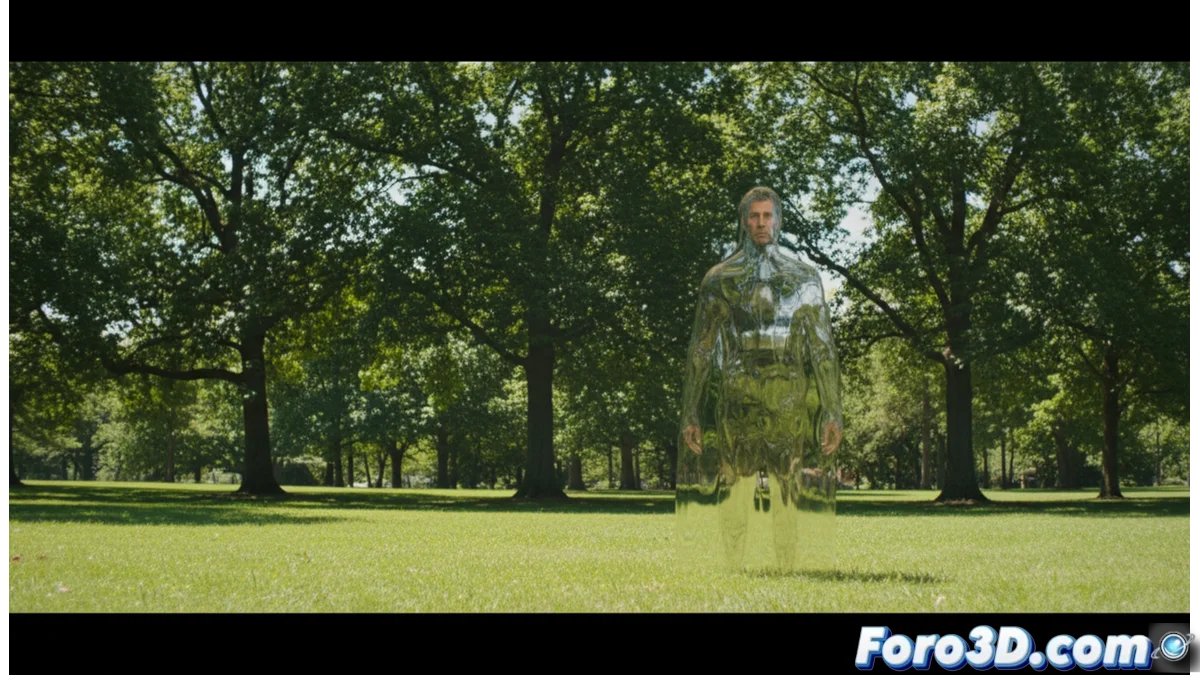
Creare l'effetto dell'uomo risplendente in Blender con Pencil 2D
La leggenda parla di una presenza che a malapena si vede, una figura il cui unico segnale è una distorsione nell'aria intorno a sé. Questo fenomeno, simile all'effetto del camuffamento attivo o al vapore che sale dall'asfalto in un giorno caldo, sfida la percezione. Ricreare questa illusione ottica in Blender implica simulare come la luce si piega nel suo passaggio. ð
Preparare l'ambiente della scena
Per iniziare, apri Blender e prepara una composizione base. Aggiungi un piano che serva da suolo. È consigliabile usare un modello di parco o un paesaggio con alcuni árboles come sfondo. Configura un'illuminazione chiara e direzionale, simile a quella di un giorno soleggiato, affinché qualsiasi alterazione successiva nell'immagine sia facile da percepire. Posiziona una mesh semplice, come una figura umana base o un cubo, nel punto in cui vuoi che sia l'entità. Questo oggetto sarà il nucleo dell'effetto di distorsione.
Elementi chiave della scena base:- Suolo e sfondo: Un piano esteso e un ambiente come un parco con árboles per dare contesto.
- Luce solare: Una fonte di luce potente e direzionale che proietti ombre definite.
- Oggetto nucleo: Una mesh semplice (manichino o cubo) che segni la posizione e la forma dell'entità.
L'obiettivo non è rendere visibile l'uomo, ma rendere credibile che sia sempre stato lì, camuffato alla luce del sole.
Implementare lo shader Pencil 2D per la distorsione
Seleziona la mesh che rappresenta la silhouette. Nel Shader Editor, crea un materiale nuovo e aggiungi il nodo Pencil 2D. Questo shader speciale non rende la geometria propria, ma deforma e distorce tutto ciò che si vede dietro di essa. Collega la sua uscita Color all'ingresso Superficie del materiale. L'effetto visivo si controlla principalmente dalle proprietà del nodo.
Configurazione principale del nodo Pencil 2D:- Strength (Forza): Regola l'intensità della deformazione. Prova valori tra 0.5 e 1.5 per un effetto sottile ma percettibile.
- Size (Dimensione): Modifica questo parametro affinché la distorsione si percepisca come una silhouette ampia e diffusa, non come un punto localizzato.
- Animazione: Per simulare che la figura si muova o tremoli, anima leggermente i valori di Strength e Size usando keyframes.
Ottenere l'effetto finale credibile
Il successo di questo effetto risiede nella sottigliezza. La figura deve definirsi per come deforma l'ambiente, non per avere un aspetto solido. Regola la posizione della camera e renderizza la scena per verificare che la distorsione si integri in modo naturale con lo sfondo. Sperimenta con la distanza tra l'oggetto nucleo e gli elementi del paesaggio per variare l'intensità dell'effetto. Il risultato finale deve essere un'entità sfuggente che lo spettatore scopre notando un'anomalia nell'aria, non vedendo un oggetto concreto. ðï¸?