Copiare traiettorie tra oggetti in Cinema 4D senza spline originali
Ti è mai capitato di voler copiare un'animazione di traiettoria in Cinema 4D ma di scoprire che il spline originale è scomparso come per magia? 🎩 Non preoccuparti, c'è ancora speranza. Con un po' di magia digitale (e alcuni trucchi tecnici), puoi clonare quel movimento perfetto senza dover partire da zero. ✅
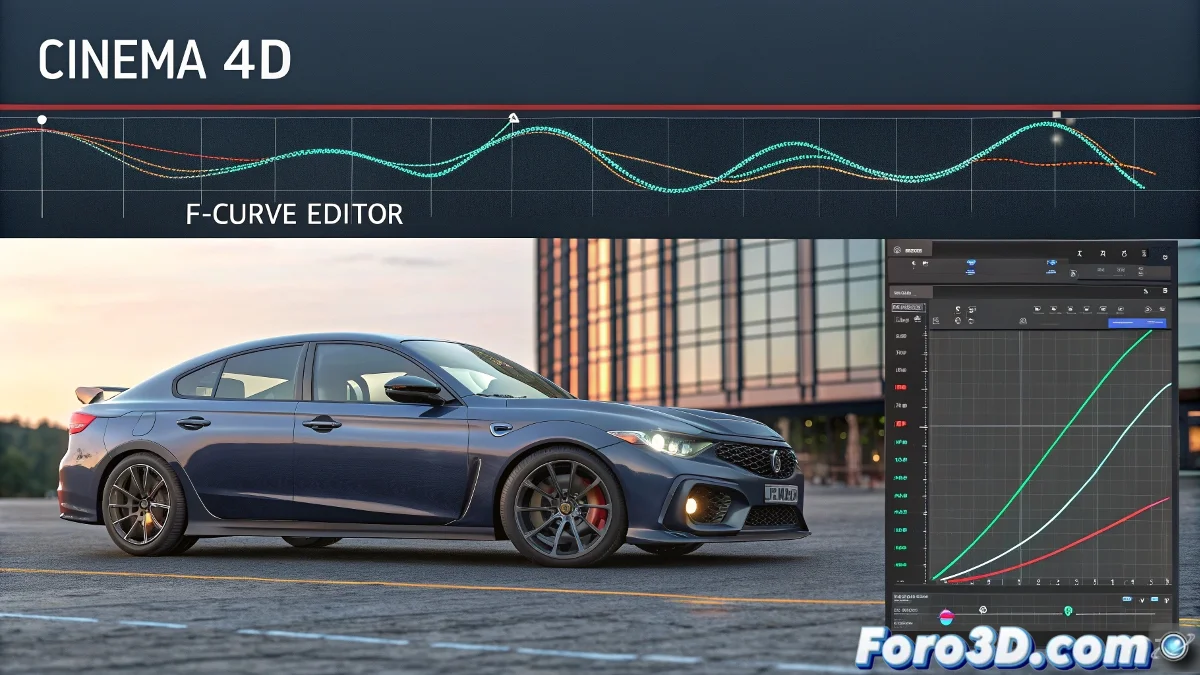
Il metodo infallibile: F-Curves al salvataggio
Quando il spline originale è svanito, il tuo miglior alleato è l'Editor di Curvas:
- Seleziona l'oggetto con l'animazione desiderata
- Apri l'editor F-Curves (Shift+F3)
- Copia tutte le tracce di posizione/rotazione
- Incollale nell'oggetto di destinazione
Voilà! Il tuo secondo oggetto ora danza esattamente come il primo. 💃 Anche se erano in posizioni iniziali diverse, potresti aver bisogno di alcuni aggiustamenti manuali.
In Cinema 4D, un animatore senza i suoi spline è come un mago senza la sua bacchetta: può fare trucchi, ma con più sforzo.
Tecniche avanzate per casi ribelli
Per situazioni più complesse:
- XPresso: Collega le posizioni in tempo reale
- Sistema di nodi (R23+): Crea connessioni visive di animazione
- Align to Spline: Se riesci a ricostruire il percorso approssimativo
Errori comuni (e come evitarli)
Che non ti capiti come al 90% degli artisti 3D:
- Non verificare la scala e gerarchia degli oggetti
- Dimenticare di copiare tutte le dimensioni (X,Y,Z)
- Ignorare i keyframes di rotazione se l'oggetto ruotava
Con questi trucchi, potrai replicare qualsiasi traiettoria, persino quelle che hai fatto mesi fa e che giuravi non avresti mai dovuto modificare. E se tutto fallisce, c'è sempre l'opzione di dire che era uno "stile artistico sperimentale". 🎨
Bonus ironico: La cosa più divertente è quando passi ore a copiare traiettorie perfettamente... solo per renderti conto che il cliente voleva il movimento esattamente al contrario. L'universo 3D ha un peculiare senso dell'umorismo! 😂