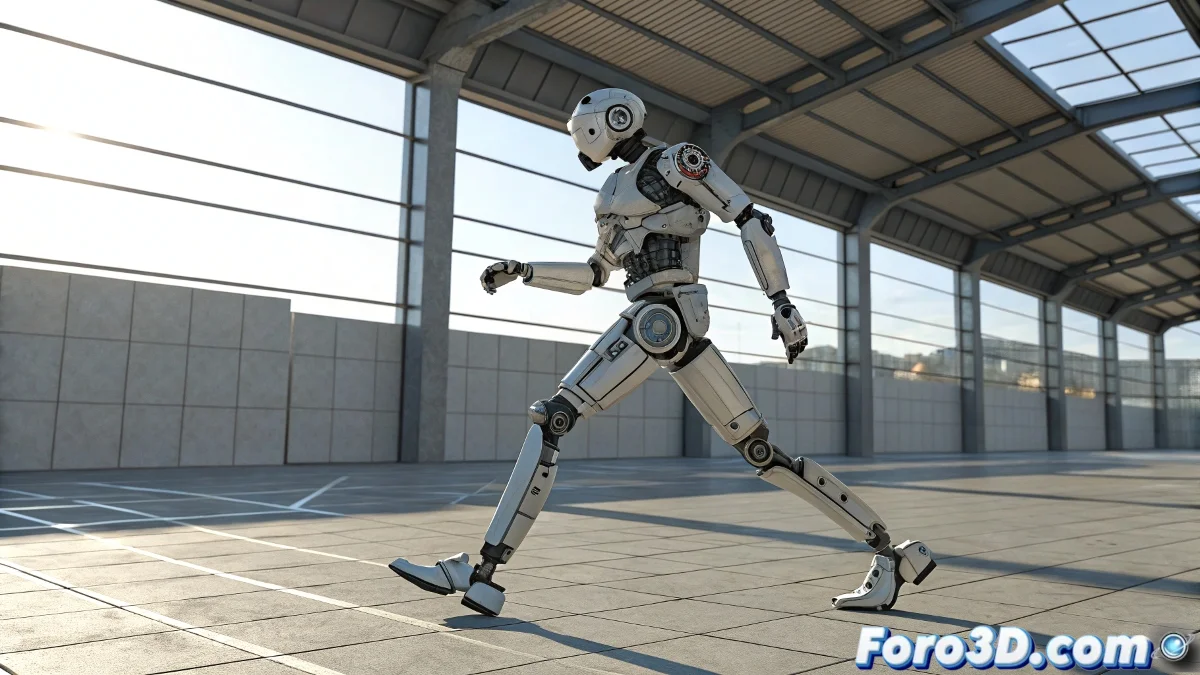
Copiare e spostare cicli di animazione su personaggi con ossa in 3ds Max
Se hai già un'animazione fatta, come un robot a due zampe che fa un paio di passi, e vuoi che continui a camminare senza dover animare osso per osso di nuovo, sei fortunato. In 3ds Max puoi ripetere quell'animazione spostandola nel tempo e nello spazio senza dover partire da zero. Devi solo giocare bene con le keys e con gli strumenti di copia nel Track View o nel Dope Sheet. ¡E no, non devi essere un esperto di animazione per farlo! ð¤
Come farlo senza complicarti la vita
Prima di tutto, seleziona tutte le ossa coinvolte nel movimento. Vai al Track View â?Curve Editor o al Dope Sheet, seleziona le keys del primo ciclo (ad esempio, i due passi), copiale e incollale più avanti nella timeline. L'importante è che dopo aver incollato l'animazione la sposti nello spazio.
Per farlo, puoi usare un Dummy principale come genitore dell'intera gerarchia del robot. Così, quando copi le animazioni, sposti il Dummy in avanti e le nuove keys si riproducono più avanti e in una nuova posizione senza che il robot torni a quella iniziale.
Puoi anche usare la Set Key Mode per assicurarti che tutti i cambiamenti di posizione siano ben registrati. Oppure salvare il ciclo come un animation clip nel Motion Mixer se vuoi riutilizzarlo più facilmente.
E se vedi che il tuo robot continua a ripetere i passi nello stesso posto, tranquillo... forse è un modello da vetrina: si muove, ma non va da nessuna parte. ¡Quindi mani all'opera e ad animare! ð¬
Con questi consigli, potrai copiare e spostare cicli di animazione su personaggi con ossa in 3ds Max in modo efficace. ¡E ricorda, se l'animazione non viene come speravi, puoi sempre controllare le tue keys! ð