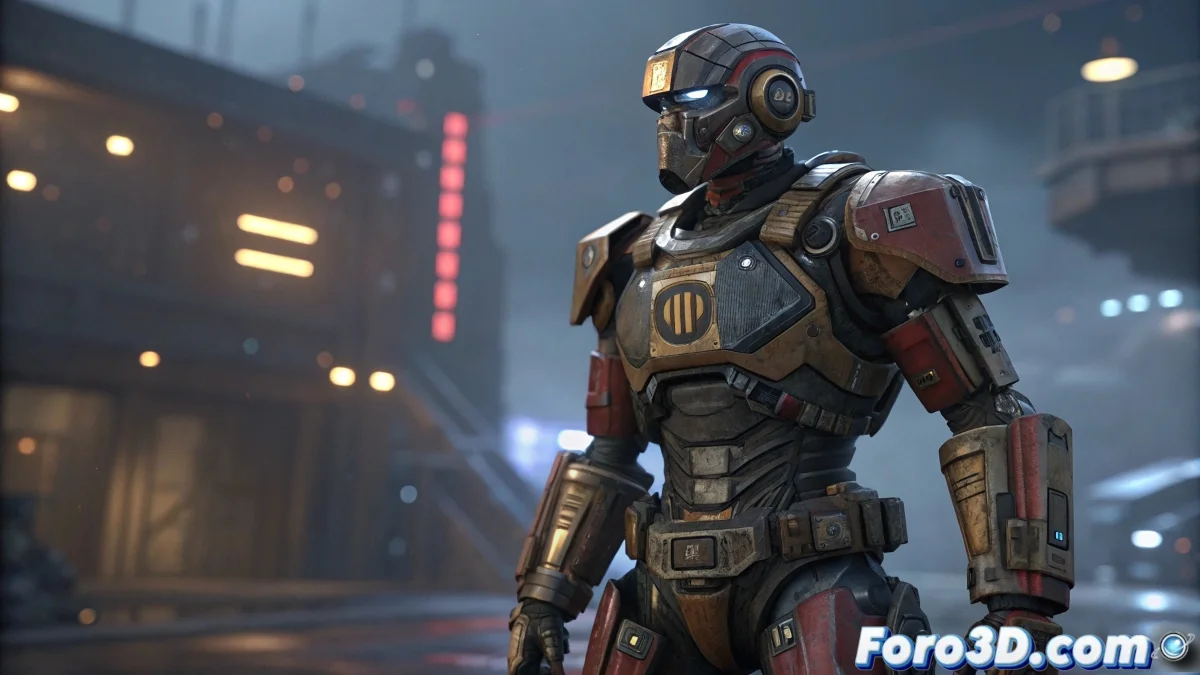
Domina la visibilità per take in MotionBuilder (quando Autodesk non te lo rende facile) 🎭✨
Lavorare con personaggi a molteplici forme (come gli dèi di SMITE) in MotionBuilder può diventare un caos visivo quando pezzi di diverse fasi appaiono dove non dovrebbero. Ma esiste un metodo efficace per controllare esattamente cosa si vede in ogni take.
La soluzione: Keyframes di visibilità intelligenti
Il trucco sta nell'attributo Visibility che ogni oggetto contiene:
- Apri l'FCurve Editor
- Seleziona la mesh problematica
- Trova il canale Visibility
- Nel take dove non deve apparire:
- Keyframe a 0 all'inizio
- Keyframe a 0 alla fine
- Nel take di trasformazione:
- Keyframe a 0 prima della trasformazione
- Keyframe a 1 quando deve apparire
Flusso di lavoro professionale
Preproduzione in 3ds Max
- Mantieni ogni parte del modello come oggetto indipendente
- Nomina chiaramente tutti gli elementi
- Usa Reset XForm prima di esportare
Importazione in MotionBuilder
- Esporta da 3ds Max con Embed Media attivato
- Usa Character Extension per rig complessi
- Organizza i take fin dall'inizio
Problemi comuni e soluzioni
- Pezzi che lampeggiano: Controlla la sovrapposizione di keyframes
- Visibilità che non si esporta: Verifica le opzioni FBX
- Nomi duplicati: Rinomina prima di importare
- Disincronizzazione: Controlla la linea temporale per take
"Nell'animazione complessa, controllare cosa si vede e quando è importante quanto il movimento stesso"
Esportazione per Sketchfab/Motori di gioco
Per mantenere la visibilità animata:
- Seleziona Animation nelle opzioni FBX
- Marca Embed Media
- Prova con il campionamento di keyframes se ci sono problemi
- Considera di esportare take separati se è critico
Dato cruciale: Questa tecnica funziona anche per alternare tra armature, armi o qualsiasi elemento variabile nelle tue animazioni. La tua linea temporale è il limite!
E ricorda: se Autodesk non ha incluso un pulsante magico di "visibilità per take", è perché voleva che sviluppassi le tue abilità di animatore... o la tua pazienza. Ma ora hai questa conoscenza per risparmiare ore di frustrazione. 🎮💻