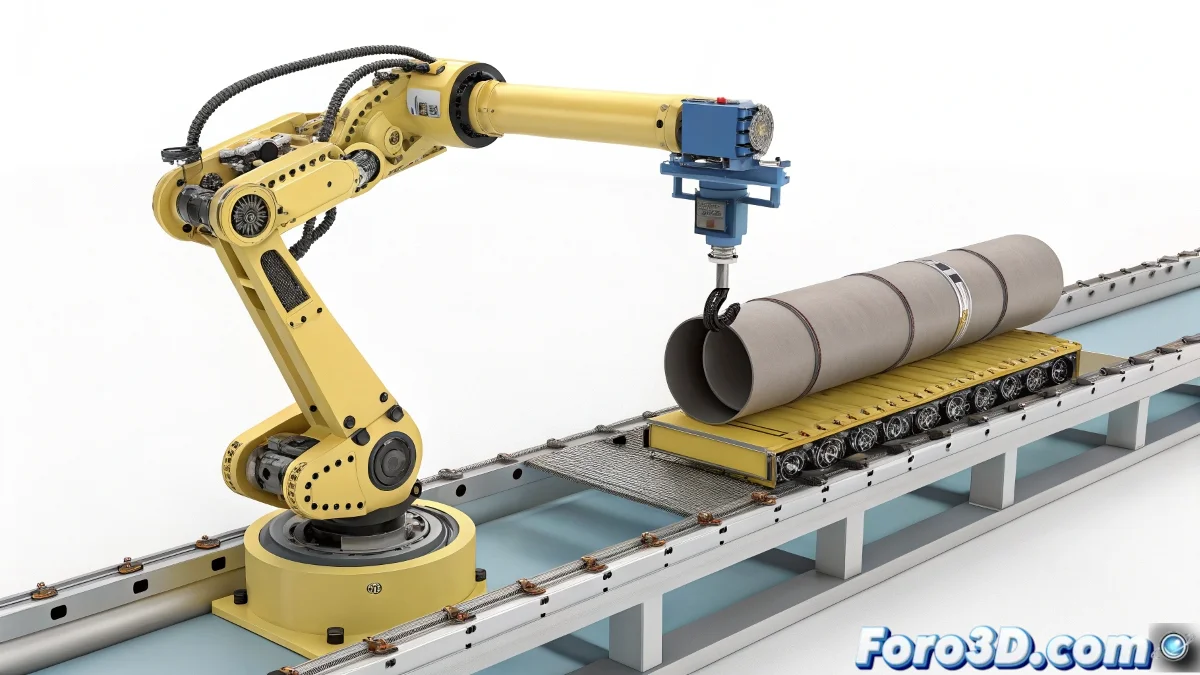
Quando il tuo tubo in IK decide ballare la salsa senza preavviso 💃
Animando un braccio robotico in 3ds Max, tutto sembra perfetto… fino a quando il tubo che dovrebbe muoversi con eleganza inizia a saltare come se avesse scosse elettriche. Il colpevole: la cinematica inversa (IK) combinata con interpolazioni che interpretano male le tue intenzioni. Ma non buttare via la tastiera ancora, c'è una soluzione.
Path Constraint: la cinghia per il tuo tubo ribelle
La tecnica più affidabile è convertire il percorso desiderato in una spline e usare Path Constraint. Così controlli:
- La traiettoria esatta (senza deviazioni a causa dell'IK).
- La velocità mediante la percentuale di avanzamento (niente accelerazioni brusche).
- Punti Bezier Corner per cambiamenti di direzione precisi ✨.
Un tubo in Path Constraint è come un treno sui binari: va dove vuoi tu, non dove l'IK crede conveniente.
Dummies e Link Constraint: l'arte del passaggio animato
Se il tubo deve accoppiarsi al braccio in un certo momento:
- Vincula un dummy alla garra (il "portiere" dell'animazione).
- Usa Link Constraint per trasferire il tubo al dummy quando necessario.
- ¡Scollega dopo! (altrimenti seguirà il braccio come un cagnolino).
3 errori che trasformano il tuo IK in un dramma
Evita questi errori comuni:
- Vinculare direttamente il tubo all'IK (creerà dipendenze indesiderate).
- Ignorare la curva di interpolazione (i salti sono solitamente lì).
- Non usare aiutanti (i dummies sono i tuoi migliori alleati).
Con questi trucchi, il tuo tubo passerà da essere un attore divo a un elemento obbediente. E se resiste ancora, puoi sempre dire che è un "effetto artistico di instabilità meccanica"… purché nessuno noti che è stato involontario 😉.