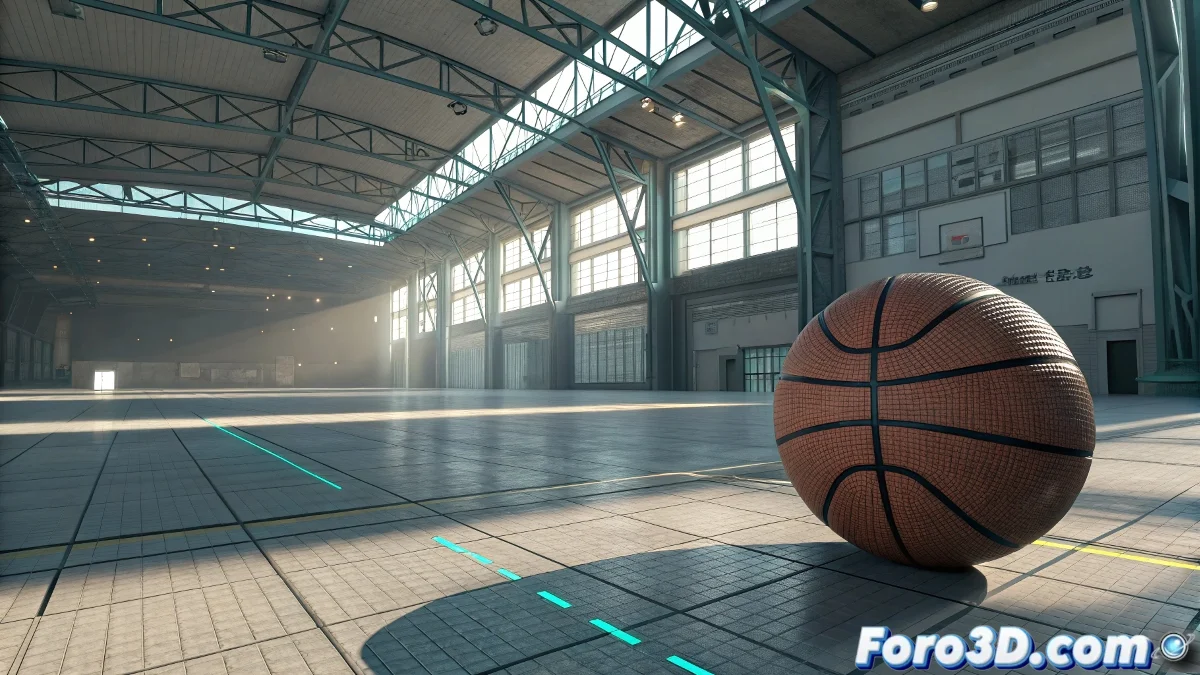
Quando il tuo ghosting in Maya scompare come un fantasma timido 👻
Stai animando la tua palla con controlli, attivi il ghosting aspettandoti di vedere quegli splendidi archi di movimento... e la geometria si rifiuta di collaborare. Non è magia nera, è solo che Maya ha le sue regole peculiari su cosa merita di essere "fantasmato".
Il problema fondamentale
Maya mostra ghosting solo su oggetti con key di animazione diretta. Quando animi controlli che muovono la geometria:
- I controlli hanno key → mostrano ghosting
- La geometria si muove per ereditarietà → non mostra ghosting
- Risultato: Vedi fantasmi dei controlli ma non del tuo modello
Soluzioni pratiche in Maya
1. Tecnica di raggruppamento intelligente
- Crea un gruppo vuoto (Ctrl+G) genitore della tua geometria
- Collega questo gruppo ai tuoi controlli (constraint o espressioni)
- Anima il gruppo duplicando le key dei tuoi controlli
- Ora il ghosting apparirà nel gruppo (e quindi nella geometria)
2. Bake Simulation (la soluzione definitiva)
- Seleziona la tua geometria + controlli
- Vai su Edit > Keys > Bake Simulation
- Configura:
- Time range: La tua linea temporale
- Sample by: 1 frame (per massima precisione)
- Clicca su Bake per generare key nella geometria
- ¡Goditi il tuo ghosting completo!
"Il bake simulation è come scattare una foto di ogni movimento... consuma memoria, ma almeno vedi ciò di cui hai bisogno" - Animatore esperto
3. Motion Trails (alternativa visiva)
- Seleziona la tua geometria
- Vai su Animate > Create Editable Motion Trail
- Regola:
- Increment: Ogni quanti frame mostrare punti
- Draw style: Linea o punti
- Non richiede key nella geometria
Alternative in altri software
Blender (Onion Skinning superiore)
- Attiva Onion Skinning nel pannello delle proprietà dell'oggetto
- Regola l'intervallo di frame precedenti/posteriori
- Visualizzazione immediata senza necessità di bake
Houdini (Motion Paths avanzati)
- Usa il nodo Trail per visualizzare i percorsi
- Maggiore controllo visivo su stili di linea e colori
- Funziona con animazione procedurale
Ottimizzando il tuo flusso di lavoro
- Script utile:
select -r geo_grp; bakeResults -simulation true -t "1:100" -sampleBy 1;
- Scorciatoia raccomandata: Crea un pulsante shelf per Bake Simulation
- Post-bake: Cancella le key della geometria quando hai finito di rivedere
In definitiva, gestire il ghosting in Maya è come inseguire fantasmi... sai che sono lì, ma renderli visibili richiede gli strumenti adeguati. Quando ci riuscirai, i tuoi archi di movimento non saranno più un mistero. 👣