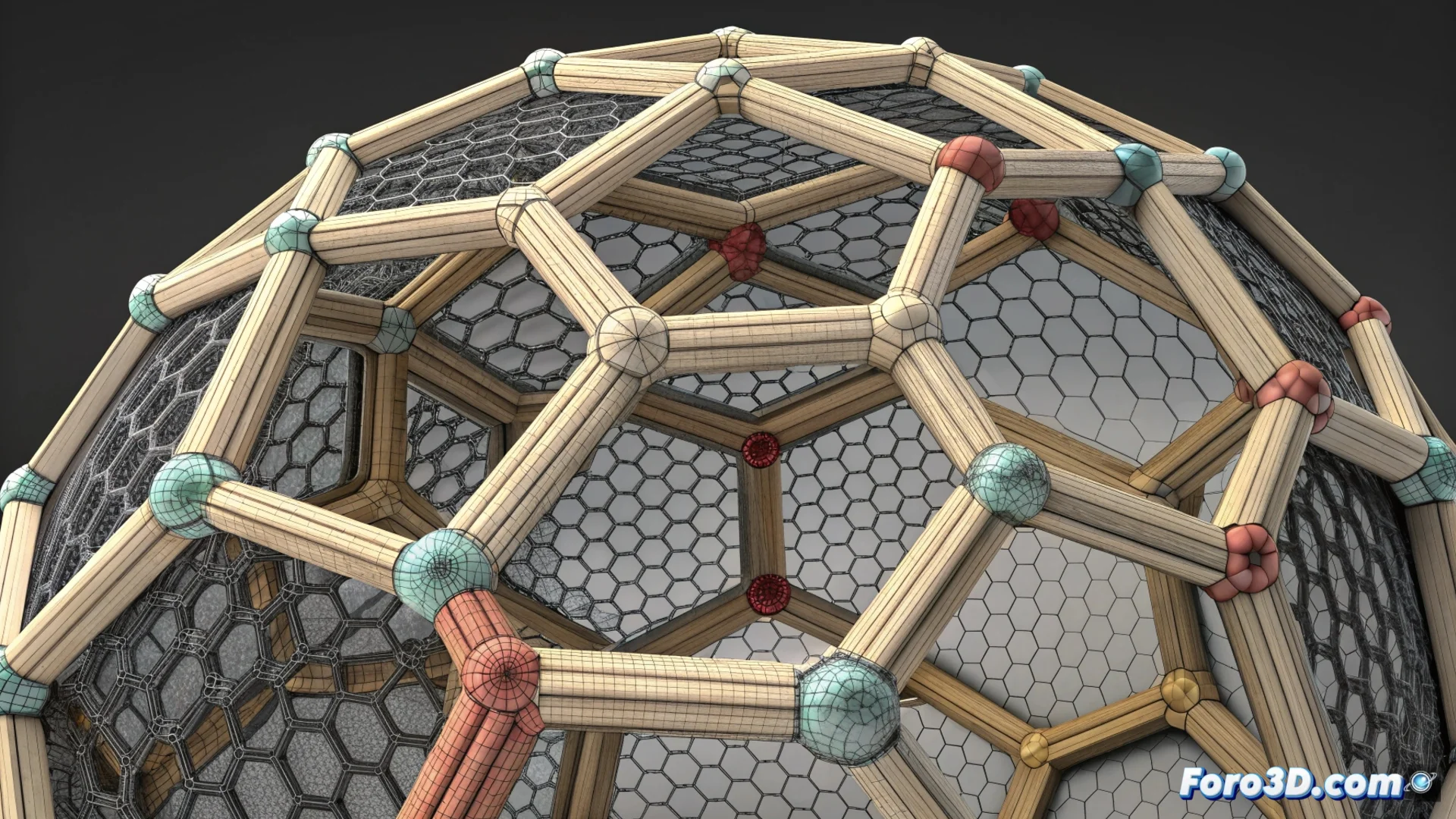
Come usare make pattern in Autodesk Meshmixer per creare strutture reticolate
Autodesk Meshmixer include una funzione potente chiamata Make Pattern che modifica le maglie 3D per generare strutture con pattern regolari. Questo strumento è chiave per ottimizzare modelli destinati alla stampa 3D, poiché permette di ridurre peso e materiale in modo controllato, o per esplorare nuove forme decorative. 🛠️
Accedere e configurare lo strumento
Per attivare Make Pattern, seleziona prima la maglia target. Poi, naviga nel menu Edit e scegli l'opzione corrispondente. Si aprirà un pannello con una anteprima interattiva che ti permette di vedere i cambiamenti in tempo reale prima di applicarli definitivamente.
Parametri principali da controllare:- Tipo di Pattern: Scegli tra opzioni predefinite come celle, barre o alveare, ognuna con un effetto visivo e strutturale distinto.
- Element Size e Thickness: Questi controlli definiscono, rispettivamente, le dimensioni della cella base e lo spessore degli elementi che formano la struttura.
- Density: Regola quanto materiale viene rimosso dal volume originale, influenzando direttamente la leggerezza finale del pezzo.
Un modello che dovrebbe pesare chili finisce per pesare grammi, anche se a volte sembra più formaggio svizzero che pezzo di ingegneria.
Opzioni di applicazione e modalità di output
Lo strumento offre flessibilità per decidere dove e come generare il pattern. Puoi limitarlo alla superficie, applicarlo in tutto il volume interno o creare un guscio con il design. Inoltre, è cruciale selezionare la modalità di output corretta per il tuo scopo.
Modalità di generazione chiave:- Solid: Crea una struttura massiccia dove il pattern riempie completamente il volume designato.
- Frame: Genera solo l'armatura o scheletro del pattern, ideale per massimizzare il risparmio di materiale.
- Shell: Applica il pattern come un livello superficiale, mantenendo possibilmente un nucleo solido.
Consigli per modellare e stampare con successo
Usare Make Pattern è strategico per produrre pezzi leggeri e rigidi, riducendo il tempo di stampa e il consumo di filamento. Apre anche le porte a progettare oggetti decorativi con geometrie complesse. Tuttavia, è vitale controllare che la maglia risultante sia chiusa e gestibile dal tuo software di slicing. Per pattern molto densi, la dimensione del file può aumentare; esporta il modello finale in un formato adeguato come STL o OBJ. Dominando questa funzione, trasformi modelli solidi in strutture efficienti e visivamente attraenti. 🚀