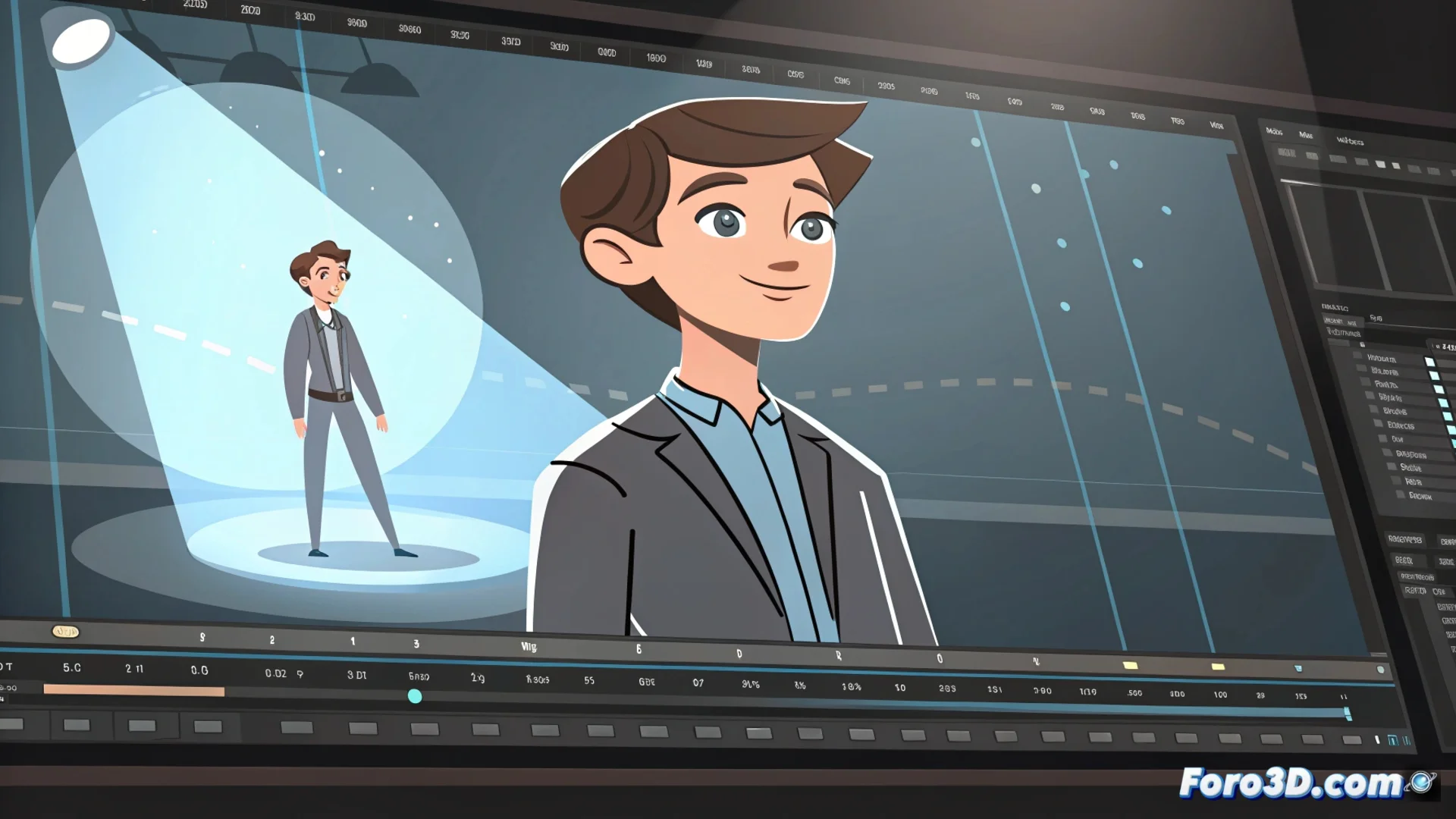
Come usare l'interpolazione di movimento in Adobe Animate
Adobe Animate include una funzione chiave per animare in modo efficiente: l'interpolazione di movimento. Questo strumento calcola automaticamente i fotogrammi tra due stati definiti di un simbolo, generando transizioni fluide per posizione, scala o rotazione. È fondamentale per ottimizzare il flusso di lavoro nell'animazione 2D. 🎬
Configurare un'interpolazione passo dopo passo
Il processo per creare un'animazione interpolata è sistematico. Prima, posiziona un'istanza di un simbolo, come un clip di filmato, nel fotogramma iniziale della linea temporale. Poi, fai clic destro su quel fotogramma e scegli Crea interpolazione classica o Crea interpolazione di movimento. Successivamente, spostati a un fotogramma successivo, modifica le proprietà del simbolo (come la sua posizione) e Animate genererà tutti i quadri intermedi. Puoi modificare il tracciato del movimento direttamente sul palco trascinando i punti di controllo.
Proprietà chiave che puoi animare:- Posizione e trasformazione: Muovi, scala o ruota il simbolo tra due punti.
- Colore e trasparenza: Modifica la tonalità, la saturazione o il valore alfa nel tempo.
- Effetti di filtro: Applica e anima una sfocatura o ombra per dare profondità.
Un errore frequente è tentare di interpolare oggetti che non sono simboli, il che può forzare una conversione automatica o fallire. Converti sempre i tuoi elementi in simboli prima per avere un controllo preciso.
Regolare il ritmo e la dinamica dell'animazione
Oltre a muovere un oggetto, le interpolazioni permettono di controllare finemente il suo comportamento. Usa l'editor delle proprietà o l'editor di movimento per applicare effetti di accelerazione, noti come easing. Un ease in fa sì che l'animazione inizi lentamente e poi acceleri, mentre un ease out produce una decelerazione alla fine. Questi aggiustamenti apportano realismo e dinamismo, evitando che i movimenti sembrino meccanici o lineari.
Vantaggi di usare interpolazioni di movimento:- Risparmia tempo: Elimina la necessità di disegnare o posizionare manualmente ogni fotogramma individuale.
- Facile da modificare: Modifica il fotogramma chiave iniziale o finale e tutta l'animazione si aggiorna istantaneamente.
- Animazioni complesse: Permette di combinare molteplici proprietà (come ruotare mentre si cambia colore) in una sola interpolazione.
Considerazioni pratiche e migliori pratiche
Per evitare problemi comuni, assicurati che il livello contenga solo il simbolo che desideri animare. Le interpolazioni funzionano meglio con simboli di tipo Clip di filmato o Grafico. Ricorda che puoi creare molteplici interpolazioni in livelli diversi per animare vari elementi in modo indipendente. Questa tecnica è la base per produrre animazioni pulite e professionali in progetti web, interattivi o video. ✅