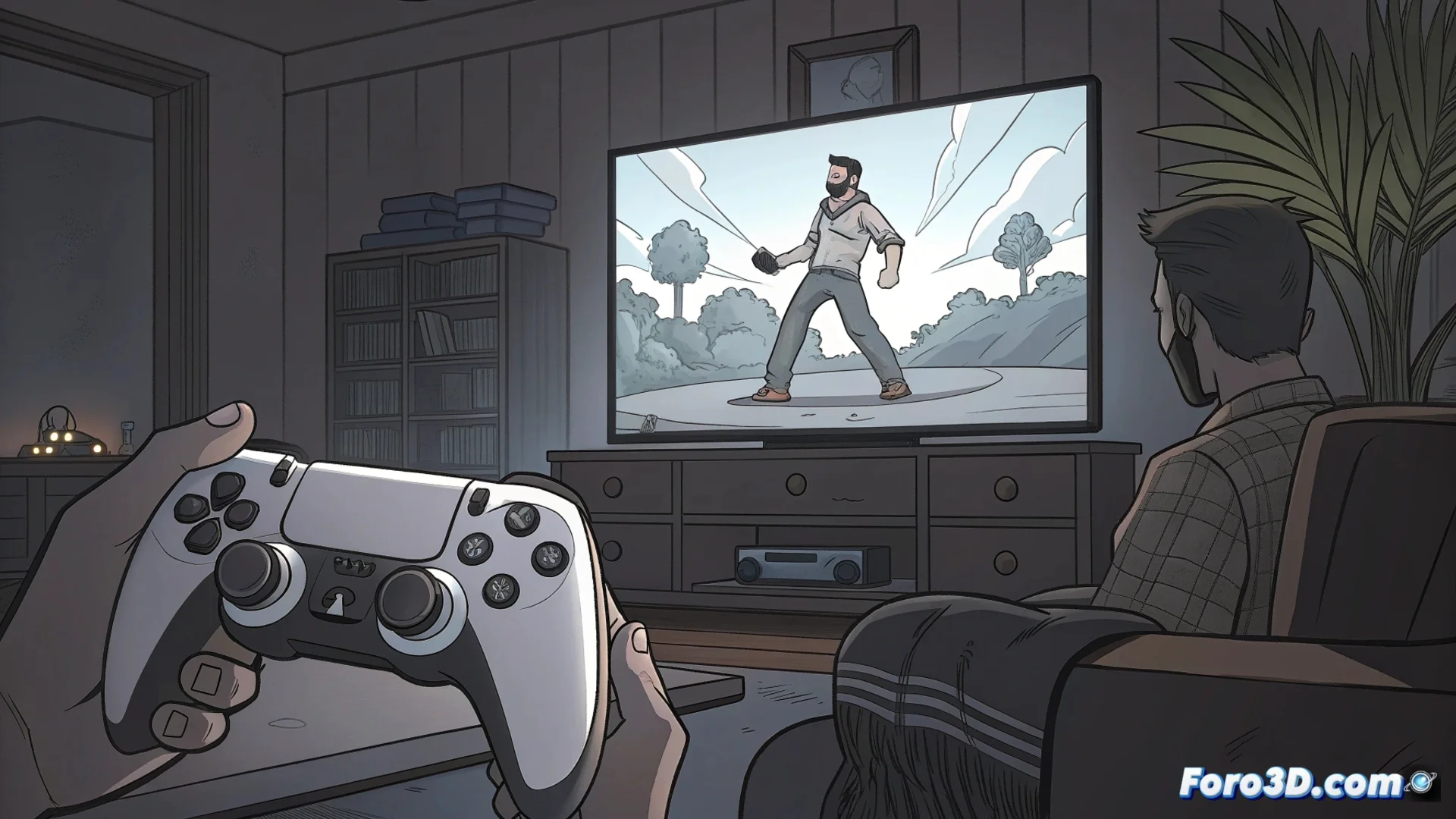
Come risolvere un errore durante l'aggiornamento della PS5
Quando il processo di aggiornamento del software di sistema sulla PlayStation 5 viene interrotto, può causare il blocco della console, la visualizzazione di un codice di errore o il mancato avvio. Questa situazione impedisce l'accesso a giochi, applicazioni e funzioni online, richiedendo un intervento manuale per ripristinare la normale operatività. 🎮
Riavviare in modalità sicura per aggiornare
Il primo passo per provare a risolvere il problema prevede l'uso della modalità sicura della console. Questa modalità di diagnostica permette di eseguire operazioni critiche quando il sistema principale non si carica correttamente.
Passi da seguire:- Spegni completamente la PS5. Tieni premuto il pulsante di accensione fisico fino a sentire un secondo bip, che indica l'ingresso in modalità sicura.
- Collega un controller DualSense tramite un cavo USB alla porta frontale della console. Nel menu che appare, seleziona l'opzione Aggiorna software di sistema.
- Scegli Aggiorna da internet. La console scaricherà e installerà l'ultima versione del firmware disponibile. Questo metodo di solito corregge gli errori senza influenzare i tuoi dati personali o giochi.
Riavviare in modalità sicura e aggiornare da internet è la soluzione meno invasiva e la prima che devi provare.
Reinstallare il software di sistema da un'unità USB
Se il metodo precedente non riesce a risolvere l'errore, sarà necessario reinstallare completamente il software di sistema. Questo processo è più drastico e cancellerà tutti i dati della console, per cui è considerato un ultimo ricorso.
Preparazione ed esecuzione:- Da un computer, visita la pagina ufficiale di supporto di PlayStation e scarica il file di aggiornamento di sistema più recente per la PS5.
- Collega un'unità USB formattata in FAT32 o exFAT. Crea una cartella principale chiamata PS5 e, al suo interno, un'altra cartella chiamata UPDATE.
- Copia il file di aggiornamento, che deve chiamarsi PS5UPDATE.PUP, nella cartella UPDATE. Collega l'unità USB alla PS5 spenta.
- Avvia la console in modalità sicura come descritto prima. Seleziona Aggiorna software di sistema, ma questa volta scegli l'opzione Aggiorna da dispositivo di archiviazione USB.
Considerazioni finali
Affrontare un errore durante l'aggiornamento della PS5 può essere frustrante, ma seguendo questi passi ordinati è possibile recuperare il controllo della console. Inizia sempre con l'opzione che preserva i tuoi dati e ricorri alla reinstallazione completa solo quando strettamente necessario. Mantenere un backup delle tue partite su PS Plus o su un USB può risparmiare molti problemi. 🔧