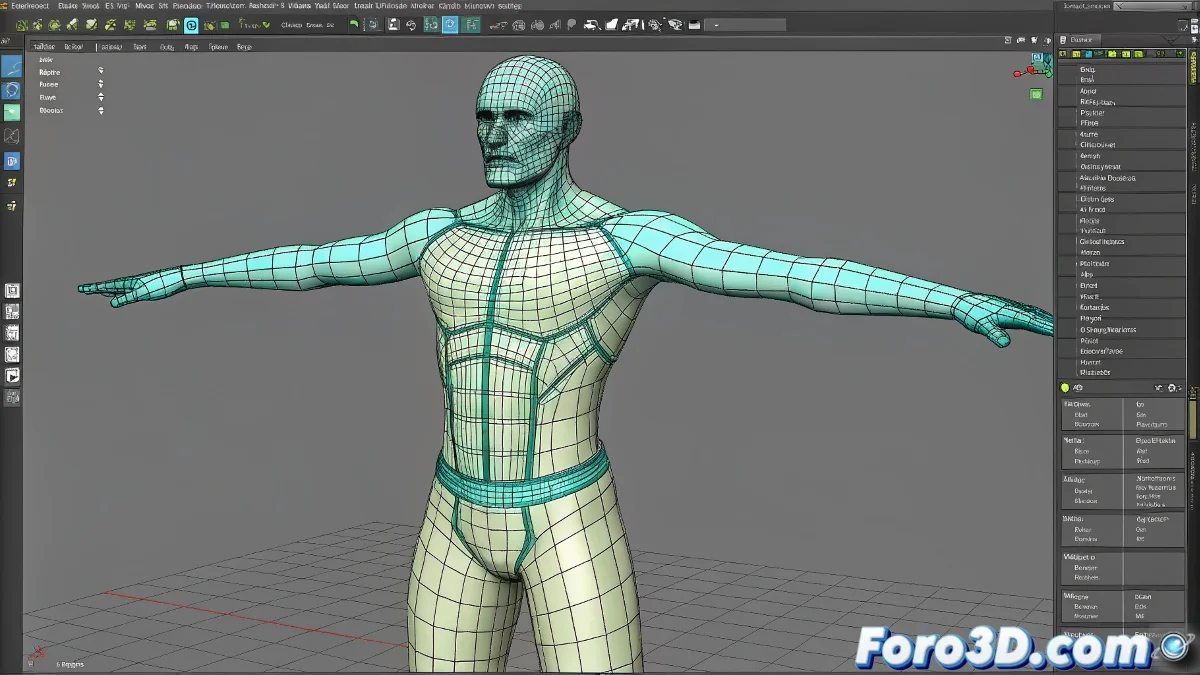
Quando il tuo Biped trasforma il personaggio in un esperimento fallito 🧪👾
Hai posizionato il Biped, animato con entusiasmo... e ora il tuo personaggio sembra sciogliersi. Tranquillo, non è magia nera, manca solo di padroneggiare l'arte dei pesi e degli envelopes.
🔍 Diagnosi rapida: Perché avviene?
- Ossa male allineate con la mesh
- Envelopes troppo grandi/piccoli
- Pesi assegnati a ossa sbagliate
- Mancanza di ossa secondarie per la deformazione
🛠️ Soluzione passo per passo:
- Allineamento perfetto pre-animazione:
- Posiziona il Biped in pose T (braccia distese)
- Assicurati che ogni osso sia all'interno della mesh corrispondente
- ¡Non saltare questo passo! È il 50% del successo
- Skin/Physique ben configurato:
- Applica il modificatore Skin alla tua mesh
- Aggiungi tutte le ossa del Biped
- Alternativa: Usa Physique con Attach to Node
- Regolazione fine degli envelopes:
- Attiva Envelope Properties
- Regola i raggi Inner e Outer
- Prova con Falloff rapido per transizioni pulite
"Un envelope ben regolato è come un buon abbraccio: né così lasso da cadere, né così stretto da soffocare"
🎨 Dipingendo pesi come un artista (con sofferenza)
- Usa Weight Tool per valori precisi
- Prova Paint Weights per zone organiche
- Concentrati sulle aree problematiche:
- Spalle e ascelle
- Inguine e ginocchia
- Collo e clavicole
🚨 Soluzioni rapide per disastri:
- 🧨 "Tutto si deforma male": Controlla l'allineamento iniziale
- 🦾 "Braccio incollato al torso": Regola i pesi sui deltoidi
- 🦵 "Gambe a zig-zag": Correggi gli envelopes del femore
- 📉 "Perdita di volume": Aggiungi ossa secondarie
💡 Consiglio professionale:
Prima di animare in modo complesso, prova con:
- Flessione semplice del braccio
- Rotazione della testa
- Inclinazione del torso
Così rilevi i problemi presto.
Ricorda: anche i migliori artisti hanno passato ore a regolare i pesi. Il tuo personaggio smetterà di sembrare un esperimento da laboratorio... eventualmente. 🧟➡️🕺