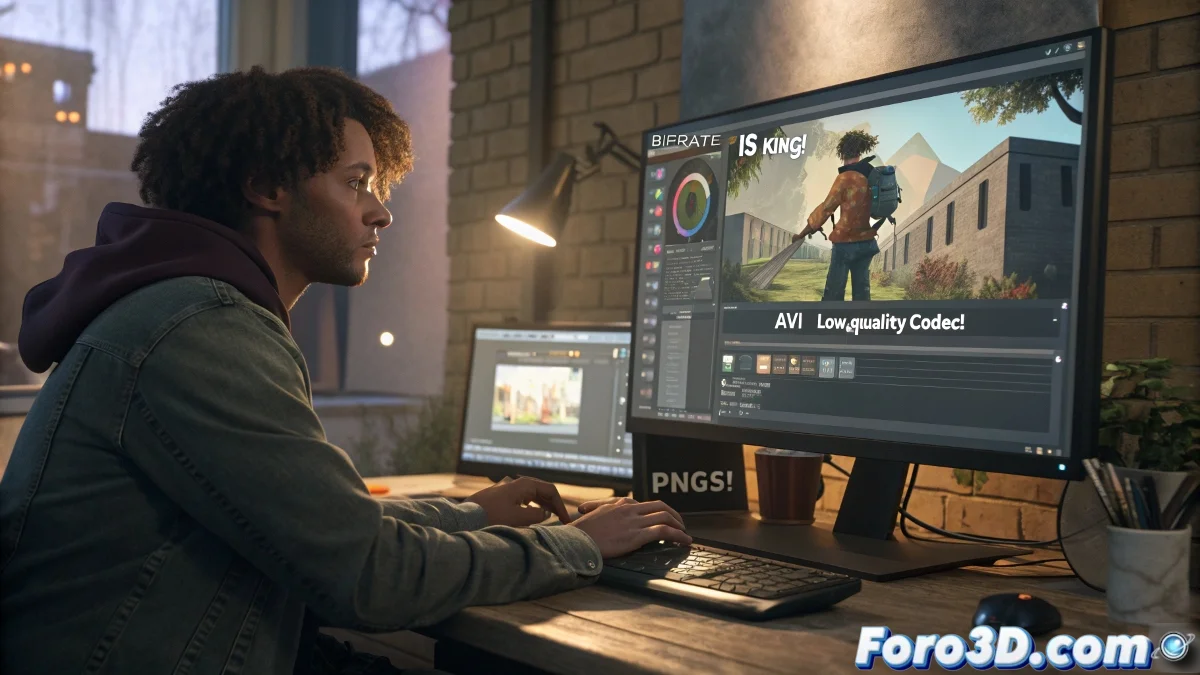
Come renderizzare con qualità massima per video senza pixelazione
Se la tua animazione appare perfetta nel viewport di 3ds Max ma si pixela durante la riproduzione del video finale, non sei solo. Questo problema è comune e di solito è dovuto a una configurazione errata del codec, del bitrate o del formato di output.
Perché il mio video finale appare pixelato?
Quando esporti direttamente in un file video, 3ds Max utilizza un codec per comprimere il file. Se questo codec ha una qualità bassa o un bitrate limitato, il video perde definizione e appaiono artefatti. Inoltre, alcuni riproduttori, come Windows Media Player, potrebbero non essere compatibili con certi formati moderni.
Come evitarlo? Usa una sequenza di immagini
La migliore pratica professionale è esportare la tua animazione come una sequenza di immagini. Questo ti permette di:
- Mantenere la qualità massima senza perdita.
- Fermare il render in qualsiasi frame senza perdere tutto il progresso.
- Avere maggiore controllo nella postproduzione e compressione.
Segui questi passaggi per ottenere la qualità massima:
- Nella finestra di render, seleziona PNG o TGA sequenziale come output invece di AVI.
- Attiva il canale alfa (32 bit) se hai bisogno di sfondo trasparente.
- Renderizza l'animazione completa in una cartella.
Una volta che hai tutte le immagini, usa un software esterno come Adobe After Effects, Premiere Pro, DaVinci Resolve o Blender per importare la sequenza ed esportare il video finale con un codec di alta qualità, come H.264 con un bitrate alto.
Configura il bitrate
Configura il bitrate minimo a 20.000 kbps e il massimo a 40.000 kbps per 1080p. Per 4K, aumenta a 50.000 kbps o più.
Vuoi ancora farlo tutto da 3ds Max?
Se preferisci farlo tutto da 3ds Max, usa queste impostazioni:
- Formato di output: AVI senza compressione (tieni presente che il file sarà molto grande).
- Codec: Usa uno di qualità come Lagarith Lossless Codec o FFV1 se lo hai installato.
Evita di usare codec antichi come Cinepak o Intel Indeo.
Risoluzione adeguata
Assicurati che la tua risoluzione sia adeguata:
- Full HD: 1920x1080 pixel
- 4K: 3840x2160 pixel
- Per web o social: 1280x720 come minimo
Renderizzare direttamente in AVI con un codec scadente è come stampare una Monna Lisa con cartuccia riciclata... l'arte c'è, ma nessuno la vede. ¡Renderizza come un professionista o pixela per sempre! 🖼️