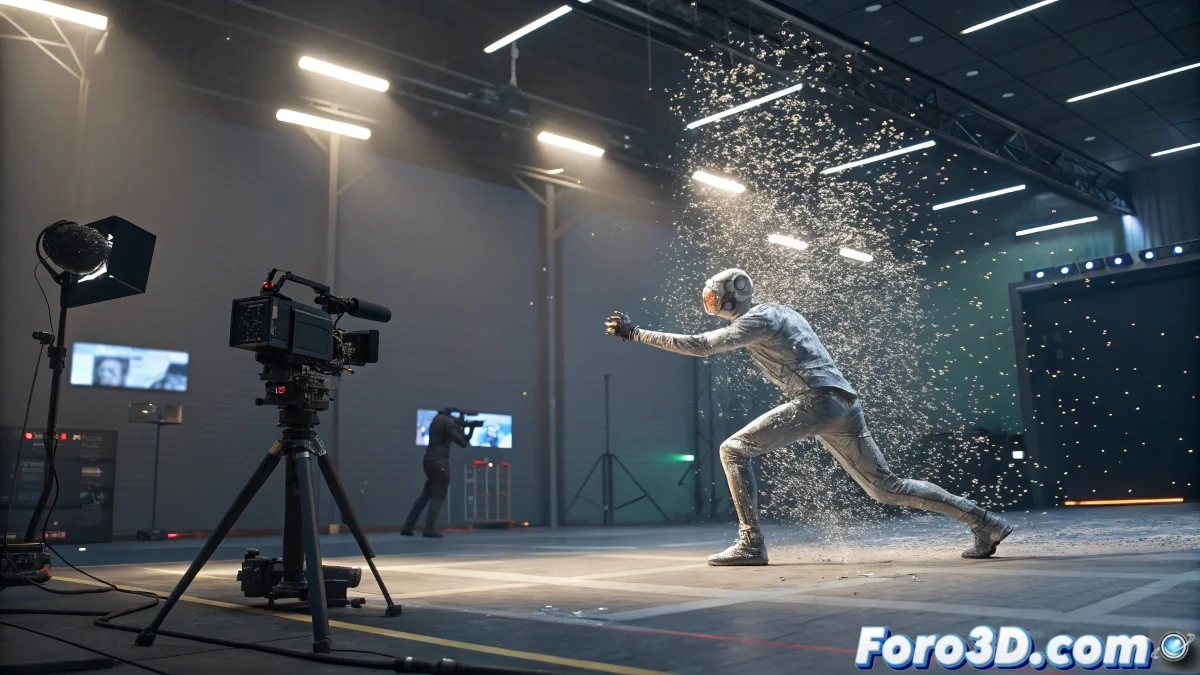
Come ottenere un effetto Bullet Time in 3ds Max
L famoso effetto Bullet Time, reso popolare da film come Matrix, è uno di quei trucchi visivi che ogni animatore vuole provare almeno una volta. In 3ds Max, sebbene non esista un pulsante magico che dica Slow Motion Cinematica Livello Dio, ci sono diversi metodi per controllare il tempo della scena e creare quella sensazione di tempo congelato o estremamente rallentato.
Metodi per manipolare il tempo in 3ds Max
Il modo più comune per ottenere un effetto tipo Bullet Time è giocando con la velocità di interpolazione delle chiavi di animazione e manipolando il retiming dal editor di curve (Track View – Curve Editor). Qui ti riassumo alcuni approcci che puoi combinare a seconda del caso:
- Regola le Tangenti di animazione: Puoi rallentare sezioni specifiche della tua animazione allungando le curve di posizione, rotazione o scalatura nel Curve Editor.
- Usa la Time Configuration: Se hai bisogno di maggiore risoluzione di frames, aumenta gli FPS della tua scena prima di fare il retiming.
- Prova il Time Warp Modifier: Se hai 3ds Max 2024 o superiore, il modificatore Time Warp ti permette di modificare il tempo di esecuzione di un oggetto senza alterare la timeline globale.
Esporta in After Effects o Nuke: Puoi fare un passaggio di camera o particelle e poi fare il Bullet Time a livello di postproduzione applicando Retime o Time Remapping. Plugin esterni: Se vuoi andare oltre, ci sono script o plugin come TyFlow che ti permettono di manipolare il tempo a livello di particelle o simulazioni fisiche.
Consiglio per le camere in Bullet Time
Se quello che vuoi è quel classico sweep della camera mentre il tempo sembra essere congelato, ricorda di usare camere duplicate con piccoli offset di posizione, o una camera che si sposti in slow motion mentre il resto della scena rimane statico. Questo lo puoi fare regolando chiavi di camera in modo indipendente.
Questo sì, preparati per render eterni. Perché se c'è una cosa che ha il Bullet Time in 3ds Max è che oltre a rallentare il tempo... rallenta anche la tua CPU all'infinito e oltre. ¡Ma il risultato vale la pena! 🚀