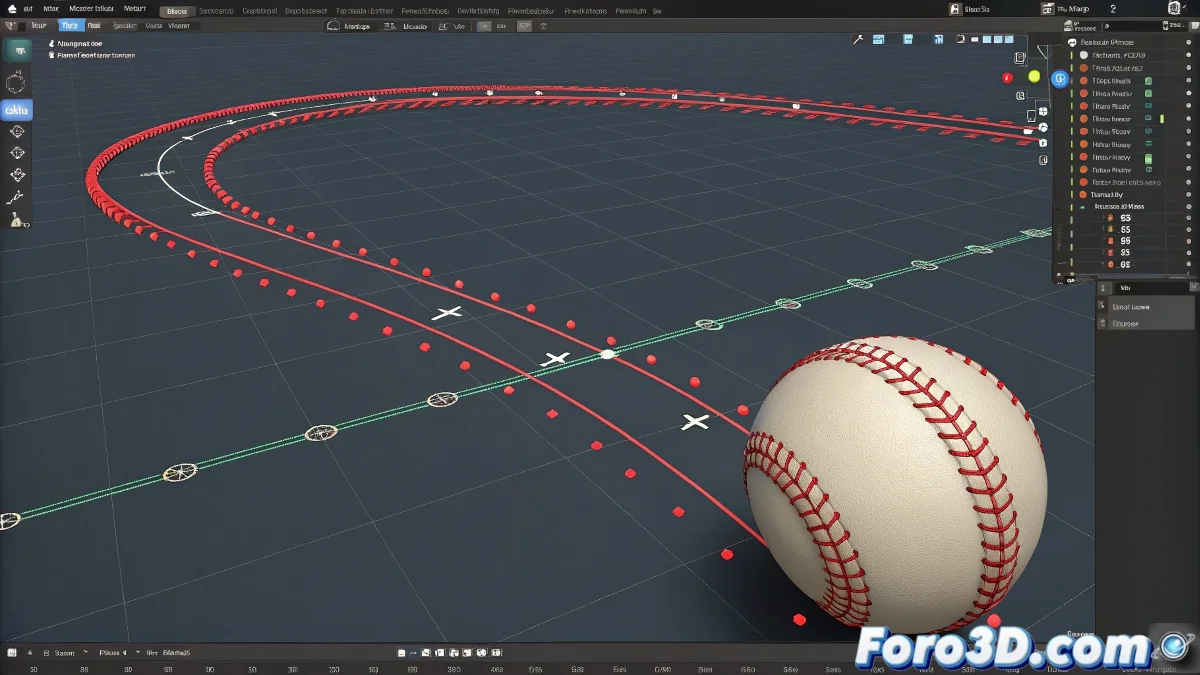
Come modificare la traiettoria di un oggetto animato in 3ds Max
Quando animi un oggetto in 3ds Max e desideri che la sua traiettoria sia più curva o abbia una forma personalizzata, non è sufficiente spostare i punti visibili sulla linea rossa delle traiettorie. Questi punti rappresentano i keyframes e non possono essere modificati direttamente come una curva. ¡Ma non preoccuparti, non devi essere un matematico per riuscirci! 📐
Il modo corretto per farlo
Per modificare la traiettoria di un oggetto animato, segui questi passaggi:
- Vai alla scheda Motion e cerca la sezione Trajectory.
- Fai clic destro sulla linea rossa della traiettoria che appare nella vista e seleziona Edit Trajectory.
- In modalità di modifica della traiettoria, appariranno punti di controllo (handles) che puoi spostare liberamente per dare una forma curva allo spostamento dell'oggetto.
Regolando quei punti, cambi il modo in cui l'oggetto si muove tra i keyframes, ottenendo movimenti più naturali, come una palla che cade descrivendo una parabola e non una linea retta.
Aspetti da tenere in considerazione
Ricorda che la traiettoria può essere modificata solo se hai keyframes impostati in precedenza sulla posizione dell'oggetto. Se vuoi un movimento molto fluido, puoi regolare anche le tangenti di quei punti affinché le curve non siano brusche.
Un'altra opzione è usare una Spline come path e far seguire all'oggetto il percorso con un controller di posizione sul path. Così hai il controllo totale sulla curva dalla spline.
In sintesi, per far cadere la tua palla su una traiettoria curva in 3ds Max, devi attivare la modalità di modifica delle traiettorie e modificare i punti di controllo che definiscono quella curva, non solo i keyframes di posizione. ¡E ricorda, se la traiettoria non è fluida, puoi sempre incolpare la gravità! 😉
La pratica e la pazienza sono essenziali nell'animazione. ¡Non esitare a sperimentare con diverse tecniche per ottenere l'effetto desiderato!