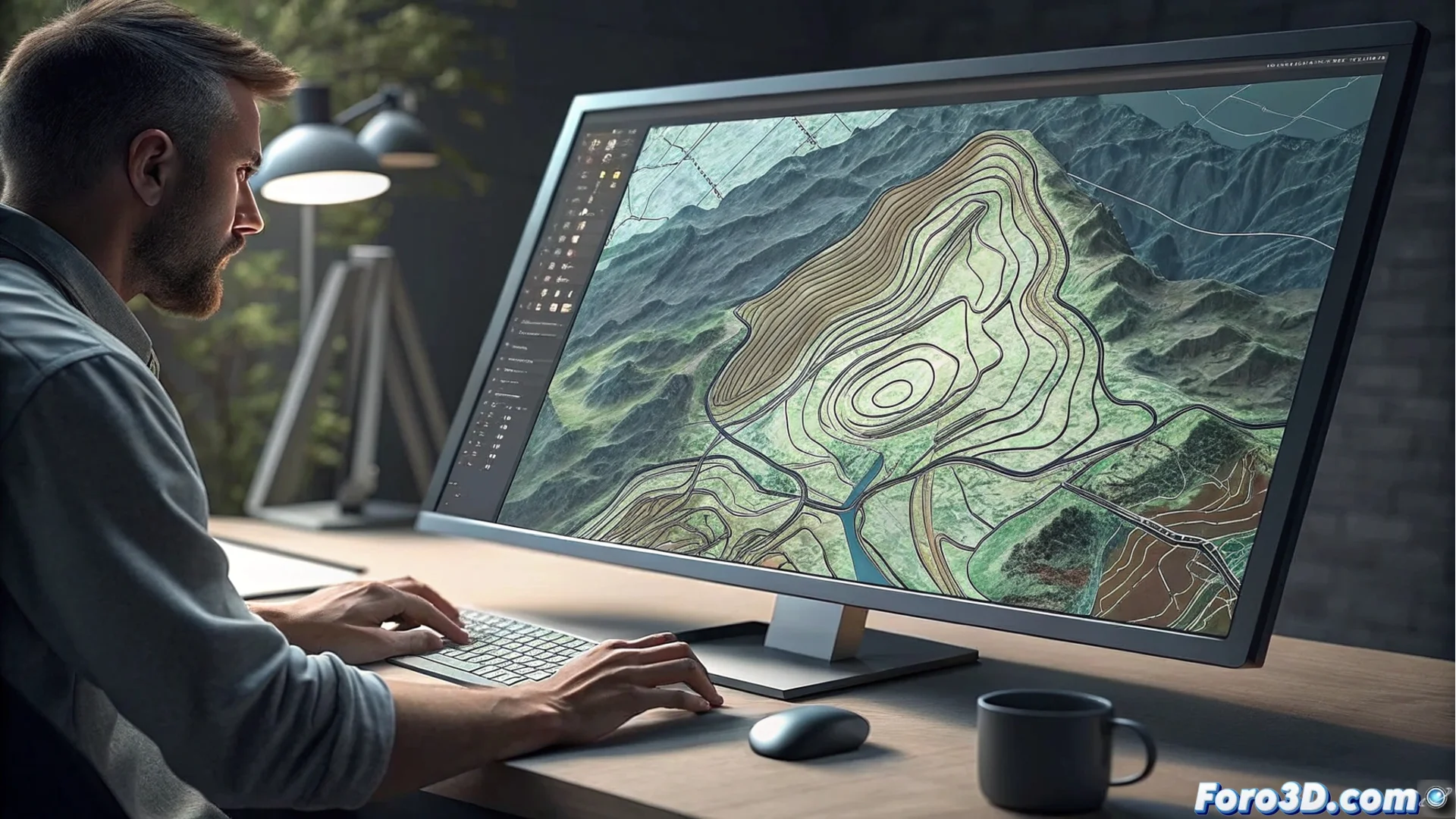
Come inserire ed esportare mappe da server WMS in AutoCAD Map
AutoCAD Map integra strumenti di Sistemi di Informazione Geografica (SIG) che permettono di collegare dati cartografici esterni. Una funzione chiave è connettersi a server WMS per importare mappe topografiche direttamente nello spazio di lavoro, arricchendo i disegni con informazioni geografiche precise 🗺️.
Stabilire la connessione con il server WMS
Il primo passo richiede l'URL del servizio WMS e, se necessario, le credenziali di accesso. All'interno di AutoCAD Map, recati alla scheda Piano, situata nella barra multifunzione. Nel gruppo Dati, premi il pulsante Connetti. Questo apre una finestra di dialogo in cui devi scegliere Aggiungi servizio WMS. Inserisci l'URL completo del server e fai clic su Connetti affinché il software interroghi e elenchi tutte le layer disponibili offerte dal server.
Preparativi essenziali per connettersi:- Avere a portata di mano l'URL corretta del servizio WMS del fornitore di mappe.
- Verificare se il server richiede nome utente e password per autorizzare l'accesso.
- Individuare il comando Connetti all'interno del gruppo Dati nella scheda Piano.
La velocità per caricare le layer dipende completamente dal server remoto e dall'estensione dell'area richiesta; a volte, l'attesa può ricordare un download con tecnologia antica.
Scegliere e regolare le layer cartografiche
Dopo la connessione, si apre una lista con le layer disponibili. Puoi selezionarne diverse contemporaneamente, come layer di curve di livello, reti di idrografia o limiti amministrativi. Un passo critico è configurare il sistema di coordinate affinché coincida con quello del tuo disegno attuale ed evitare spostamenti. Dopo aver confermato la selezione, l'immagine della mappa viene inserita come riferimento raster. Questo oggetto può essere spostato, scalato e regolato nello spazio di lavoro secondo le esigenze del progetto.
Aspetti chiave nella configurazione delle layer:- Controllare e far coincidere il sistema di coordinate della layer con quello del disegno.
- Selezionare molteplici layer tematiche per una rappresentazione completa del terreno.
- La layer inserita si comporta come un'immagine referenziata, permettendo di regolarne scala e posizione.
Generare un file georeferenziato da condividere
Per estrarre e salvare le informazioni della mappa in un formato utilizzabile esternamente, utilizza lo strumento Esporta mappa. Nella sua finestra di dialogo, definisci l'area di interesse specifica, la risoluzione di output e il formato del file, come GeoTIFF o JPEG. AutoCAD Map elabora la richiesta e genera un nuovo file che contiene la porzione della mappa topografica con tutti i suoi metadati geografici incorporati. Questo file può essere utilizzato in altri software SIG o condiviso con collaboratori, mantenendo l'integrità della georeferenziazione.