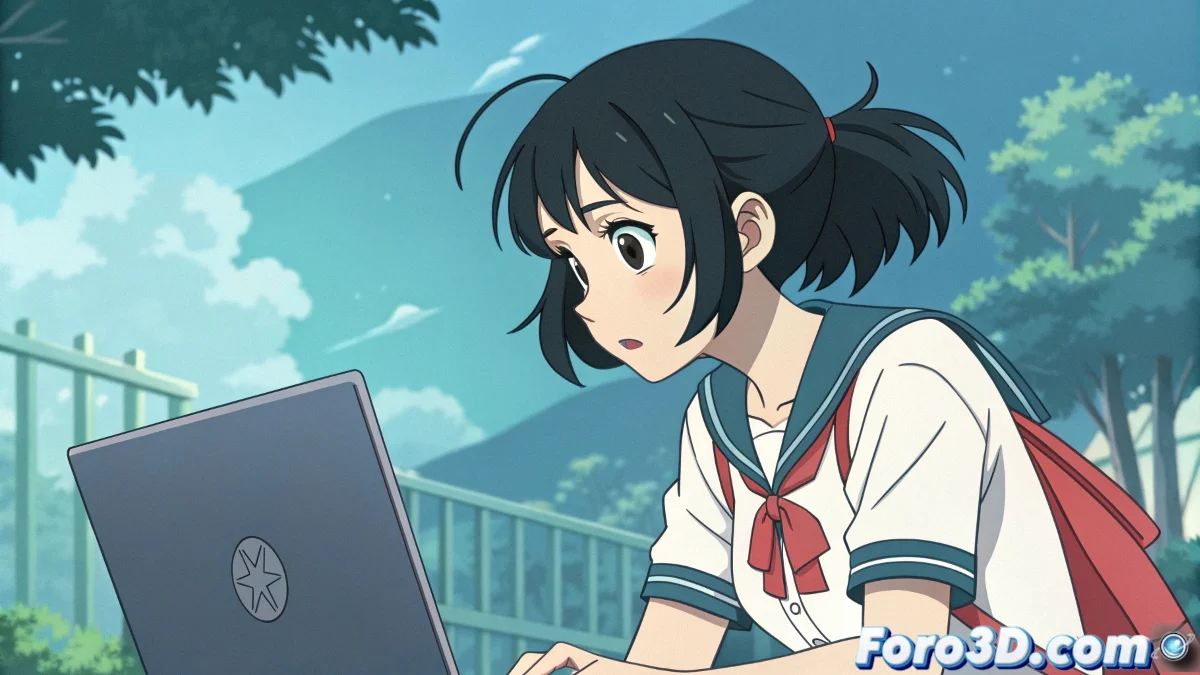
Quando il tuo vettore decide diventare astratto senza consultarti 🎨🤯
Importare file di Illustrator in Moho/Anime Studio dovrebbe essere semplice, ma a volte si trasforma in un dialogo tra sordi tra programmi. Se hai visto la barra di caricamento completarsi... per mostrare assolutamente nulla, o peggio, una versione psichedelica del tuo design, questo articolo è la tua salvezza. 🙌
"Moho non è un indovino: se gli dai un file moderno, ti risponderà con silenzio... o con arte moderna non richiesta"
La formula magica di compatibilità
Affinchè Moho capisca i tuoi vettori:
- Illustrator: Salva come AI versione 8 (sì, come nel 1998)
- EPS: Usa la versione 8 anche, niente di moderno
- SVG: Utile come passaggio intermedio con Inkscape
Preparazione del file: pulizia profonda
Prima di esportare, fai questo in Illustrator:
- Converti tutti i testi in curve (Create Outlines)
- Elimina trasparenze ed effetti complessi
- Cancella livelli nascosti e oggetti invisibili
- Semplifica gradienti in colori piatti
Trucchi di importazione che funzionano
Quando Moho si rifiuta:
- Prova ad aprire/salvare il file in Inkscape prima
- Verifica che non ci siano profili di colore complessi
- Importa i livelli uno per uno se necessario
- Per design complessi, considera l'esportazione in PNG temporanea
In foro3d troverai thread con script e metodi alternativi per casi particolarmente ribelli. Perché tutti abbiamo avuto quel momento di "¿questo era un personaggio o una macchia di Rorschach?". 🖼️
Il piano B infallibile
Quando tutto fallisce:
- Esporta in PDF da Illustrator
- Aprilo in Inkscape
- Salva come SVG semplificato
- Importa quell'SVG in Moho
Come dicono i veterani dell'animazione vettoriale: "Se all'inizio non funziona, prova una versione più vecchia, più semplice e più piatta... eventualmente funzionerà". E se no, puoi sempre dire che volevi quell'effetto astratto. 🎭