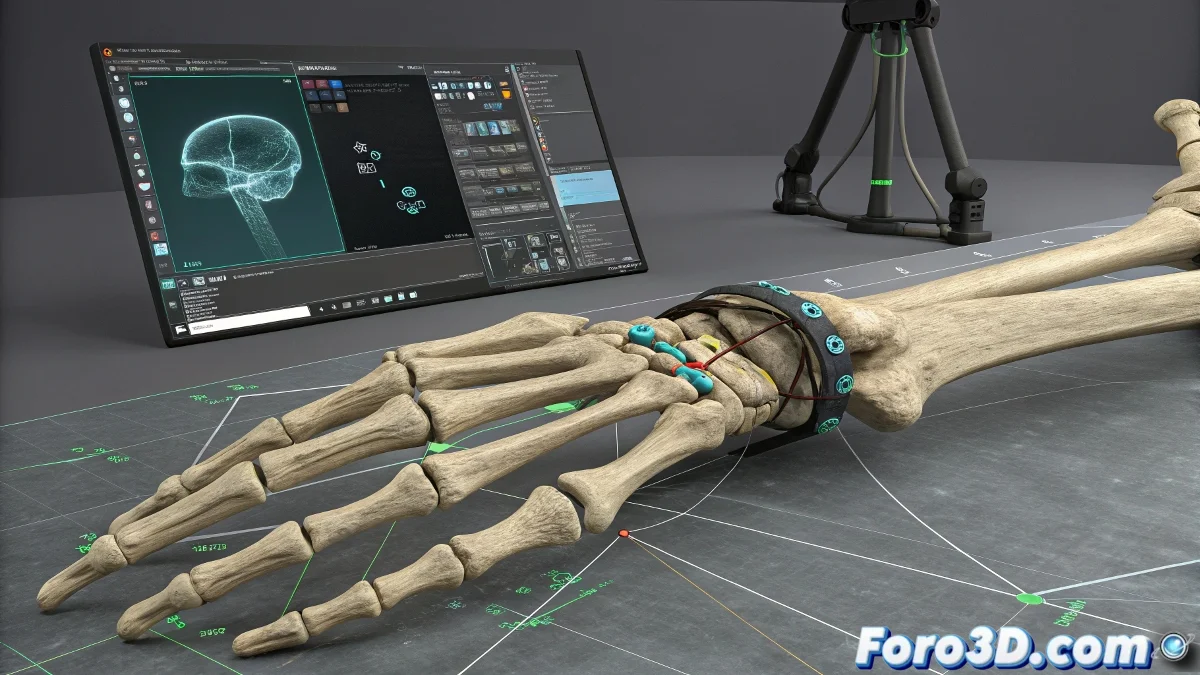
Come fissare i gizmos in 3ds Max per una rotazione precisa
Quando ruoti una parte di un rig in 3ds Max o qualsiasi altro software 3D come Blender o Maya, il gizmo (il manipolatore di rotazione o trasformazione) appare solitamente nella sua orientazione globale o locale predefinita, il che a volte rende difficile muoverlo con precisione. Per far sì che il gizmo si adatti sempre all'orientamento dell'osso o della parte che muovi, è essenziale utilizzare sistemi di coordinate locali o personalizzati. ¡E no, non devi essere un esperto di 3D per farlo! 🔄
Cambiare il sistema di coordinate in 3ds Max
In 3ds Max, il modo più efficiente per regolare il gizmo è:
- Cambiare il sistema di coordinate del gizmo in Local o Gimbal dalla barra superiore. Questo fa sì che il gizmo si orienti secondo l'orientamento dell'osso o della parte del rig che selezioni, non del mondo.
Regolazione manuale del gizmo
Se usi rigs con controller personalizzati, molti hanno già gizmos configurati per adattarsi automaticamente. Tuttavia, se non è così, puoi regolare manualmente il gizmo con lo strumento di Ajuste de Gizmo nel pannello di Hierarchy > Affect Pivot Only.
Configurazione in altri software 3D
In Blender, selezioni l'osso in modalità Pose e usi il gizmo in modalità Local, e il gizmo si adatta automaticamente. In Maya, è comune usare la modalità di manipolazione Local o persino configurare orientamenti personalizzati per i controller del rig.
La chiave è lavorare sempre con il sistema di coordinate locale o un sistema personalizzato del controller in modo che il gizmo si adatti e tu possa ruotare con precisione. Così eviti che il gizmo sia fisso in un'orientamento rigido e difficile da usare. ¡E ricorda, se il gizmo non si comporta come ti aspettavi, puoi sempre incolpare l'orientamento globale! 😉
Con questi consigli, potrai regolare i gizmos in 3ds Max per una rotazione più precisa ed efficiente. ¡E ricorda, se qualcosa non va come ti aspettavi, puoi sempre controllare le tue impostazioni! 🔍