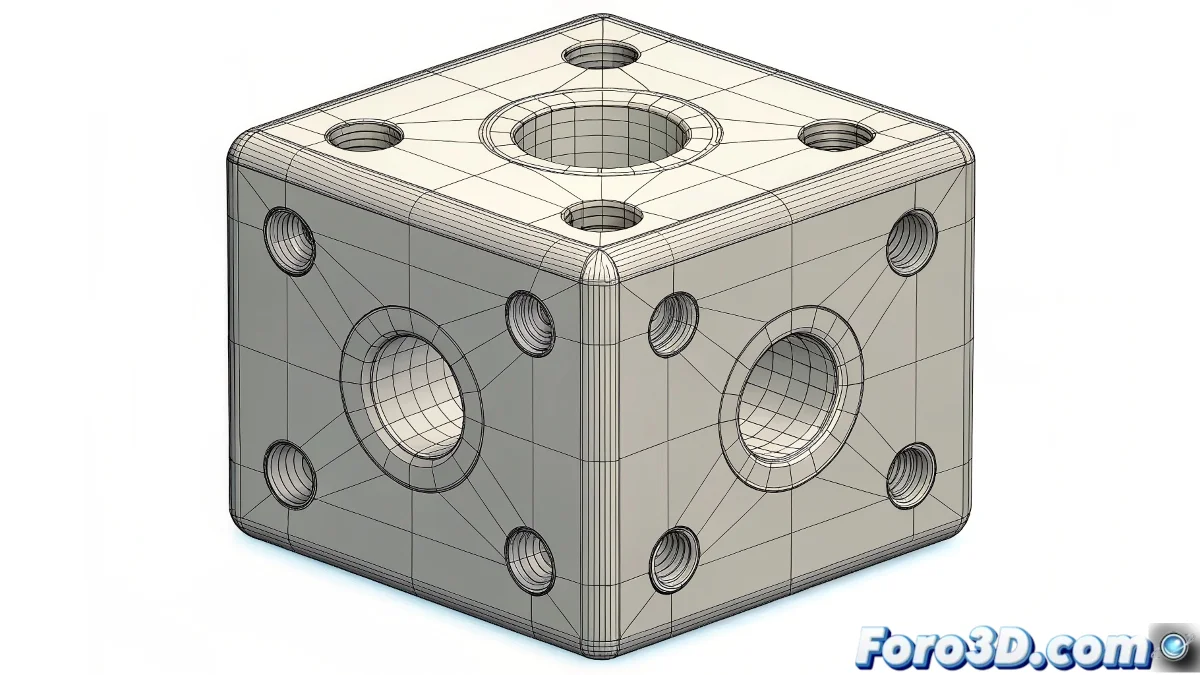
Quando il tuo cubo decide sviluppare buchi esistenziali
Uno dei problemi più frequenti nel modellare in 3D è l'apparizione di buchi indesiderati quando si applica il lisciamento a cubi poligonali. Questo fenomeno non rappresenta un errore del software, ma piuttosto una risposta naturale della topologia quando incontra geometria incompatibile con la suddivisione. Sia in Maya che in Blender, la chiave risiede nel preparare adeguatamente la mesh prima di richiedere quel lisciamento seducente ma traditore. 🕳️
Comprendendo l'origine del problema
I buchi appaiono perché il lisciamento, sia tramite Smooth Proxy o Subdivision Surface, cerca di ridistribuire i vertici secondo pattern matematici predefiniti. Quando la mesh originale contiene facce non planari, triangoli nascosti o vertici non fusi correttamente, l'algoritmo di suddivisione genera inconsistenze che si manifestano come buchi o distorsioni sulla superficie risultante.
Tecniche essenziali in Maya
Per evitare questi frustranti buchi, Maya offre diverse strumenti specifici che ogni modellatore dovrebbe padroneggiare.
- Pulizia della geometria: Usa Mesh > Cleanup per eliminare facce non planari e triangoli.
- Fusione precisa: Edit Mesh > Merge con valori bassi per unire vertici duplicati.
- Normali consistenti: Normals > Soften Edge per lisciamento transizioni.
- Flusso di bordi: Mantenere edge loop continui intorno agli angoli.
Una topologia pulita è come le fondamenta di una casa: se sono solide, tutto ciò che costruisci su di esse sarà stabile.
Flusso di lavoro preventivo
La migliore strategia è prevenire invece di correggere. Prima di applicare qualsiasi lisciamento, revisiona sistematicamente la tua mesh utilizzando i seguenti controlli in Maya:
Verifica della topologia di base
Seleziona l'intero modello ed esegui Mesh > Cleanup con le opzioni "Faces with more than 4 sides" e "Lamina faces" attivate. Questo strumento identificherà automaticamente le aree problematiche che potrebbero causare buchi durante il lisciamento. Correggi manualmente qualsiasi irregolarità rilevata prima di procedere. 🔧
Gestione di vertici e bordi
Utilizza Edit Mesh > Merge con una soglia di 0.001 per fondere vertici che sembrano uniti ma in realtà sono duplicati. Presta particolare attenzione alle aree dove hai effettuato estrusioni multiple o operazioni booleane, poiché queste operazioni spesso lasciano geometria residua che influisce sul lisciamento.
Preparazione per la suddivisione
Invece di usare l'ormai obsoleto Smooth Proxy, passa a Subdivision Surface che offre un controllo più preciso sui livelli di suddivisione. Regola i "Division Levels" progressivamente mentre osservi come risponde la mesh, fermandoti al primo segno di distorsione per correggere la topologia sottostante.
Approccio moderno in Blender
Blender gestisce il lisciamento in modo particolarmente elegante tramite il suo modificatore Subdivision Surface. La filosofia è simile ma con strumenti leggermente diversi.
Modificatore Subdivision Surface
Aggiungi il modificatore Subdivision Surface sulla tua mesh e regola i livelli di vista e render. Blender mostra in tempo reale come apparirà la mesh lisciata, permettendoti di fare correzioni topologiche iterative mentre osservi il risultato finale. Questo feedback immediato è inestimabile per prevenire buchi.
Strumenti di pulizia in Blender
Utilizza Mesh > Clean Up > Merge By Distance per fondere vertici duplicati, e Face > Tris to Quads per convertire triangoli in quadrilateri quando possibile. Blender offre anche eccellenti strumenti di retopologia come Shrinkwrap che possono aiutare a ristrutturare mesh problematiche.
Supporto nativo per alta poligonizzazione
Un vantaggio significativo di Blender è la sua gestione efficiente di geometria densa, permettendo di lavorare con livelli di suddivisione più alti durante il modellaggio senza rallentare eccessivamente il viewport. Questo facilita la rilevazione precoce di aree problematiche prima del render finale.
Soluzione di problemi avanzata
Quando i buchi persistono nonostante le correzioni di base, è ora di tecniche più avanzate.
Analisi di normali e direzione delle facce
In Maya, attiva Display > Polygons > Face Normals per visualizzare la direzione di ogni faccia. Normali inconsistenti spesso causano problemi di lisciamento. Usa Normals > Conform o Normals > Reverse secondo necessità per uniformare la loro direzione.
Uso strategico di bordi duri
A volte la soluzione non è lisciamento tutto ugualmente. Marca bordi strategici come "hard edges" (Maya) o aggiungi edge loop aggiuntivi (Blender) per controllare dove e come si applica il lisciamento, creando transizioni definite dove necessario invece di un lisciamento globale.
In definitiva, questi buchi misteriosi sono come i fantasmi del modellaggio 3D: appaiono solo quando non hai pulito adeguatamente la tua scena geometrica. Ma con gli strumenti giusti, puoi diventare un autentico cacciatore di fantasmi della topologia. 👻