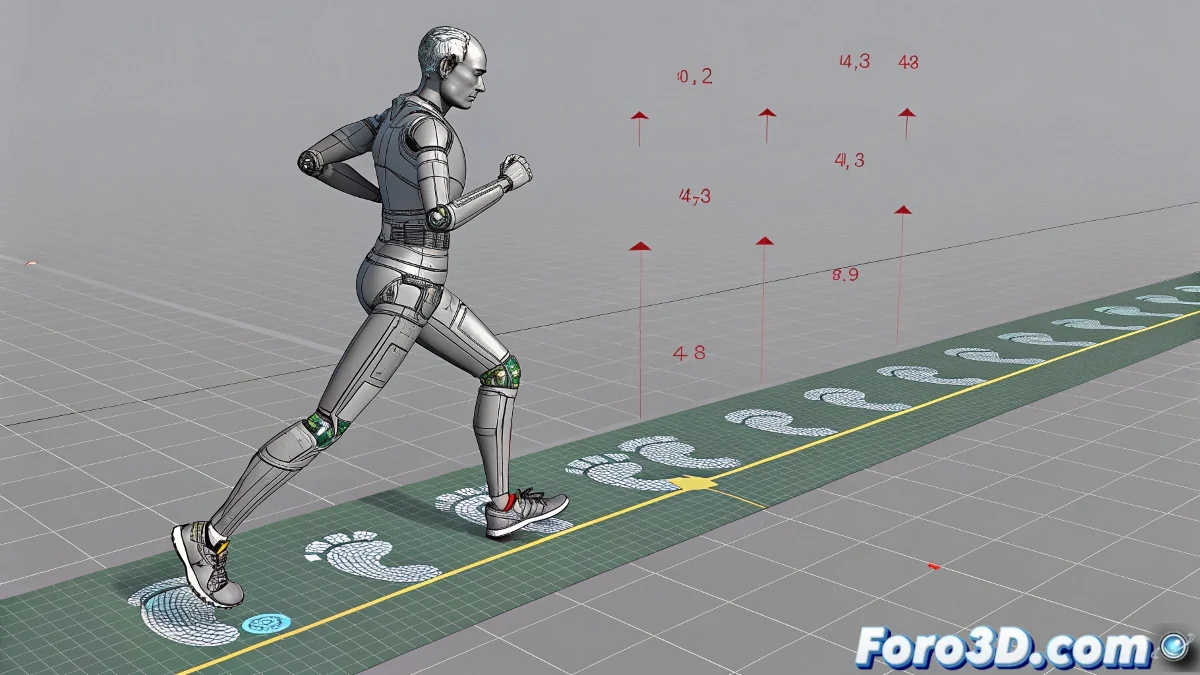
Come duplicare un ciclo di corsa in Biped per ottenere uno spostamento continuo
Quando qualcuno vede il suo personaggio correre in 3ds Max e rimanere nello stesso posto, la prima reazione è solitamente di confusione 🤔. La seconda, di frustrazione. Ma prima di incolpare l'universo, conviene rivedere il metodo usato per duplicare il ciclo di corsa in Biped.
La soluzione sta nella Modalità Movimento per Percorso
Il trucco non consiste nel copiare e incollare come se stessimo facendo un collage infantile. Biped ha la sua logica interna e se non la rispetti, il risultato sarà un personaggio che corre come se fosse su un tapis roulant invisibile 🏃♂️.
Passi essenziali per una corsa continua
- Apri il pannello Motion e attiva la Footstep Mode. Qui inizia la magia.
- Se hai animato manualmente, usa Convert to Footsteps per trasformare quell'animazione in passi che Biped possa capire.
- Dopo, usa Create Multiple Footsteps per duplicare il ciclo le volte necessarie. Più passi, più lontano correrà il personaggio 🚀.
- Non dimenticare di attivare Follow Path, altrimenti il tuo personaggio potrebbe iniziare a mettere in discussione il senso della sua esistenza girando in cerchio.
Piccoli aggiustamenti che fanno la differenza
Una volta generati i molteplici passi, dedica un momento a rivedere il Footstep Timing. Regolarlo ti aiuterà a rendere il ritmo di corsa coerente e non sembrare una marionetta fuori controllo.
Consiglio esperto: Se vedi che il personaggio continua a correre nello stesso posto, è probabile che tu abbia dimenticato di attivare Follow Path. O forse il tuo personaggio sogna di essere un criceto di lusso... nessuno ha detto che l'animazione fosse semplice 😅.
Conclusione con un tocco di umorismo
Con questi passi, il tuo personaggio passerà da essere un corridore statico a un autentico atleta digitale. E ricorda: se qualcosa va storto, puoi sempre incolpare il software... o fingere che tutto facesse parte del piano artistico 🎨.