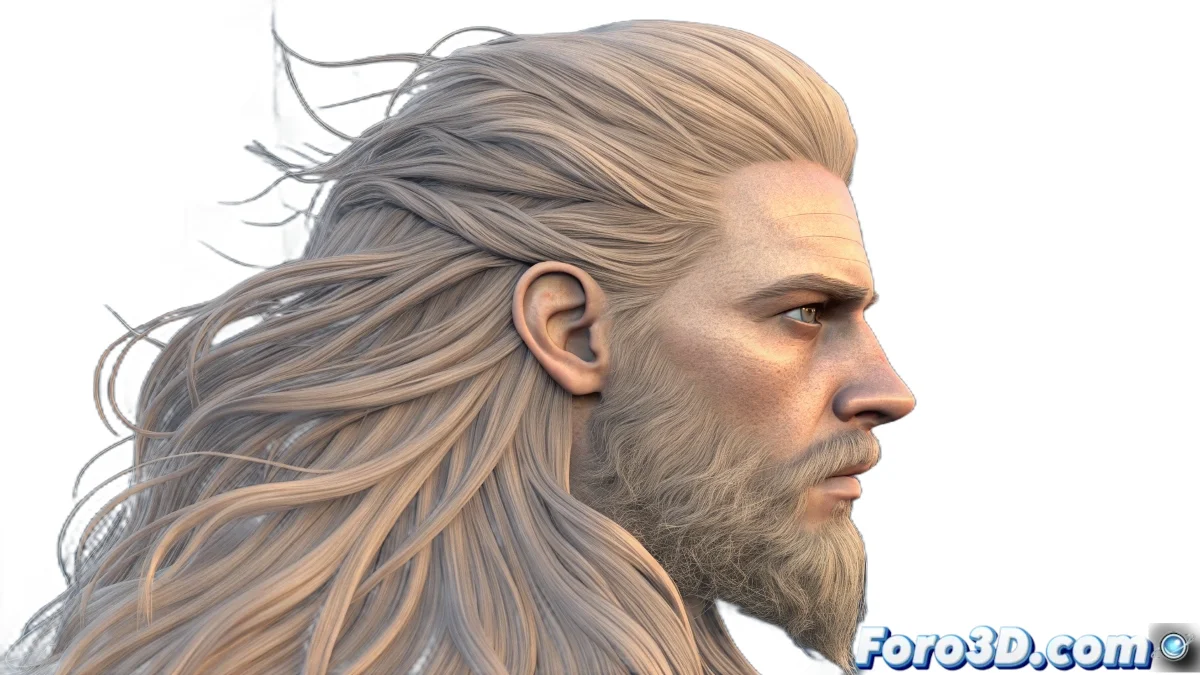
Il viaggio dei capelli virtuali per principianti
Imparare Blender da zero può sembrare come cercare di leggere un libro in una lingua sconosciuta, ma con pazienza e guida adeguata presto scoprirai che è più intuitivo di quanto sembri. Il sistema di capelli mediante particelle è una delle funzioni più potenti di Blender, e sebbene inizialmente sembri complesso, segue una logica che presto padroneggerai.
Per creare capelli realistici su una sfera ed esportarli correttamente in Photoshop devi padroneggiare tre aspetti basilari: il sistema di particelle per generare i capelli, i materiali per dargli un aspetto realistico, e la configurazione del render per ottenere un'immagine con sfondo trasparente.
In Blender, creare capelli è come essere un parrucchiere virtuale: hai bisogno di pazienza, buon occhio e gli strumenti adeguati
Configurazione iniziale passo dopo passo
Segui questi passaggi in ordine esatto. Non saltarne nessuno e vedrai come tutto inizia ad avere senso. Blender ha un'interfaccia logica una volta che ne comprendi la struttura.
- Aprire Blender ed eliminare il cubo predefinito: seleziona il cubo e premi X o Delete
- Creare una sfera: vai su Add > Mesh > UV Sphere o usa Shift + A
- Aprire il pannello delle particelle: cerca l'icona con i punti nel pannello destro
- Aggiungere sistema di particelle: clicca sul pulsante + New per crearne uno nuovo
Configurazione del sistema di capelli
Una volta creato il sistema di particelle, devi cambiare il suo comportamento per far sì che agisca come capelli invece che come particelle sparse. I valori predefiniti non sono ottimali, quindi segui queste impostazioni.
Il numero 1000 in quantità è un buon punto di partenza. Troppe particelle possono rallentare il tuo computer, troppo poche non daranno la densità necessaria 😊
- Cambiare in Hair: in Emission cambia da Emitter a Hair
- Regolare il numero: 1000 particelle per iniziare
- Lunghezza dei capelli: 0.2 metri è un buon punto di partenza
- Attivare vista in render: in Viewport Display seleziona Render
Materiali per capelli realistici
I capelli grigi predefiniti non sono molto attraenti. Per renderli realistici devi creare un materiale specifico. Blender ha uno shader speciale per capelli che semplifica molto il processo.
Vai al pannello dei materiali (icona della sfera rossa) e crea un nuovo materiale. Poi cambia lo shader principale con Hair BSDF invece del Principled BSDF predefinito.
- Creare nuovo materiale: in Material Properties clicca su New
- Selezionare Hair BSDF: cambia lo shader principale
- Colore base: scegli un colore naturale per i capelli
- Roughness: 0.3 per capelli non troppo lucidi
Configurazione del render per esportare in Photoshop
Per esportare senza sfondo devi configurare il render per avere trasparenza. Questo si fa nelle proprietà di render e di film.
Il formato PNG con canale alpha è perfetto per Photoshop perché preserva la trasparenza e mantiene una buona qualità senza file troppo pesanti.
- Aprire proprietà di render: icona della fotocamera nel pannello destro
- Selezionare Transparent: in Film spunta Transparent
- Formato PNG: in Output Properties scegli PNG
- Attivare RGBA: assicurati che salvi il canale alpha
Render finale ed esportazione
Una volta che tutto è configurato, è ora di renderizzare. Per una sfera pelosa semplice non hai bisogno di configurazioni avanzate di illuminazione o fotocamere.
Puoi usare la vista della fotocamera predefinita (premi 0 sul tastierino numerico) o regolare l'angolo come preferisci. La risoluzione predefinita di 1920x1080 è più che sufficiente per iniziare.
- Premi F12 per renderizzare o vai su Render > Render Image
- Quando termina, vai su Image > Save As
- Scegli posizione e nome per il tuo file
- In Photoshop, lo sfondo apparirà trasparente
Scorciatoie da tastiera essenziali
Blender si usa molto più velocemente con le scorciatoie da tastiera. Queste ti faranno risparmiare tempo una volta che le memorizzi. L'F7 che menzioni è cambiato nelle versioni recenti.
Il tasto N apre il pannello laterale destro dove si trovano la maggior parte degli strumenti. Il tasto T apre il pannello sinistro. Entrambi sono i tuoi migliori amici per accedere rapidamente alle opzioni.
- N: pannello di proprietà laterali
- T: pannello degli strumenti sinistro
- F12: renderizzare immagine
- Z: menu rapido delle modalità di visualizzazione
Dopo aver seguito questi passaggi, avrai la tua prima sfera pelosa renderizzata e pronta per Photoshop. Ricorda che tutti gli esperti di Blender sono iniziati esattamente dove sei tu ora, confusi ma desiderosi di imparare 🎯