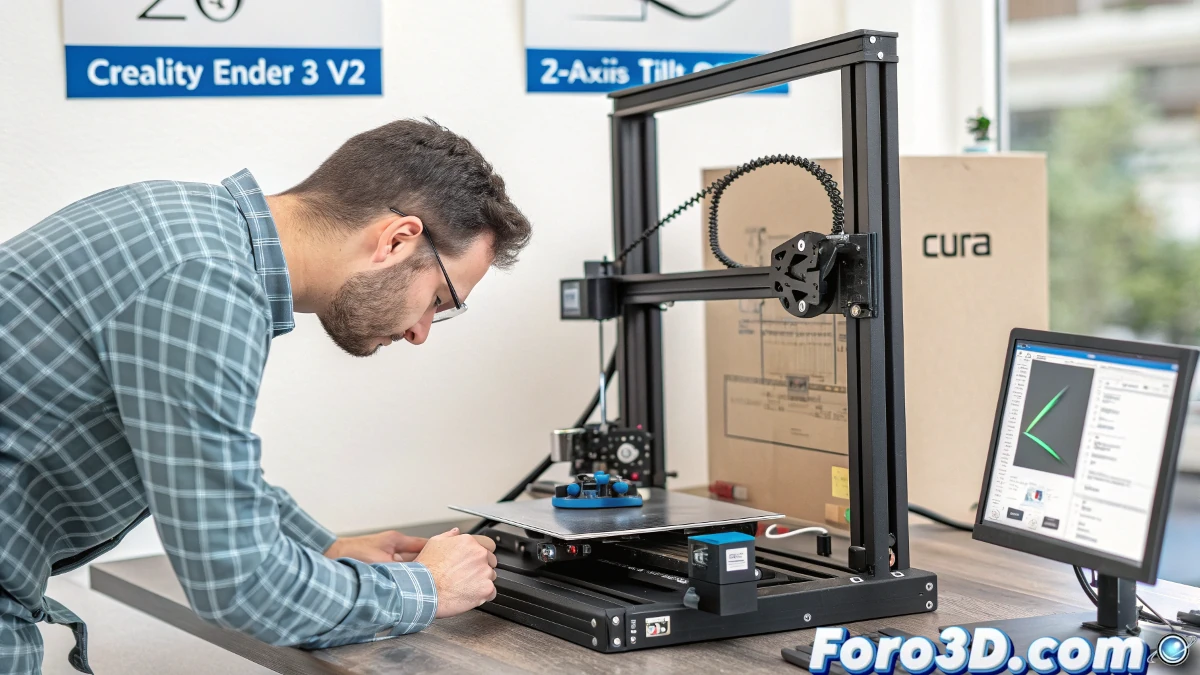
Se sei proprietario di una stampante Creality Ender 3 V2 e hai notato che le tue stampe si inclinano verso dietro, non sei solo. Questo è un problema comune che influisce sulla precisione delle stampe e sul livellamento dell'asse Z. Di seguito, ti mostriamo come risolverlo utilizzando software e regolazioni nel slicer.
Perché si inclina l'asse Z?
L'inclinazione dell'asse Z può essere causata da diversi fattori, tra cui problemi di calibrazione, regolazioni errate della macchina o usura dei componenti meccanici. In molti casi, un piccolo aggiustamento nel software può risolvere il problema senza necessità di intervenire fisicamente sulla stampante.
Come regolare l'inclinazione dell'asse Z tramite software?
La soluzione più semplice e rapida per correggere l'inclinazione dell'asse Z è attraverso il slicer. In programmi come Cura, esiste un'opzione per regolare l'inclinazione dell'asse Z. Ecco come farlo:
Passi per regolare l'inclinazione in Cura
- Aprire il slicer: Apri Cura e carica il modello che desideri stampare.
- Accedere alla configurazione della stampante: Vai alla sezione di configurazione della tua stampante all'interno del slicer.
- Attivare l'opzione di inclinazione Z: Cerca l'opzione “Z-Axis Tilt” o “Inclinazione dell'asse Z” nella configurazione avanzata.
- Regolare i valori: Inserisci il valore di inclinazione che hai calcolato in precedenza.
- Generare il G-code: Salva le modifiche e genera il G-code per la stampa.
Ricorda che alcuni slicer, come PrusaSlicer, hanno anche questa opzione per regolare l'inclinazione dell'asse Z, quindi puoi usare lo strumento che preferisci.
È possibile fare regolazioni senza software?
Se preferisci non toccare il software, puoi provare a correggere l'inclinazione mediante regolazioni manuali sulla stampante, come livellare il letto o regolare le viti dell'asse Z. Tuttavia, questo può essere più complicato e meno preciso rispetto alle regolazioni tramite software.
Conclusione
Correggere l'inclinazione dell'asse Z sulla tua Creality Ender 3 V2 non deve essere un compito difficile. Se utilizzi le opzioni di regolazione nel slicer, puoi risparmiare tempo e sforzo mentre migliori la precisione delle tue stampe. Se il problema persiste, può essere utile controllare la meccanica della stampante o persino eseguire una ricalibrazione completa.