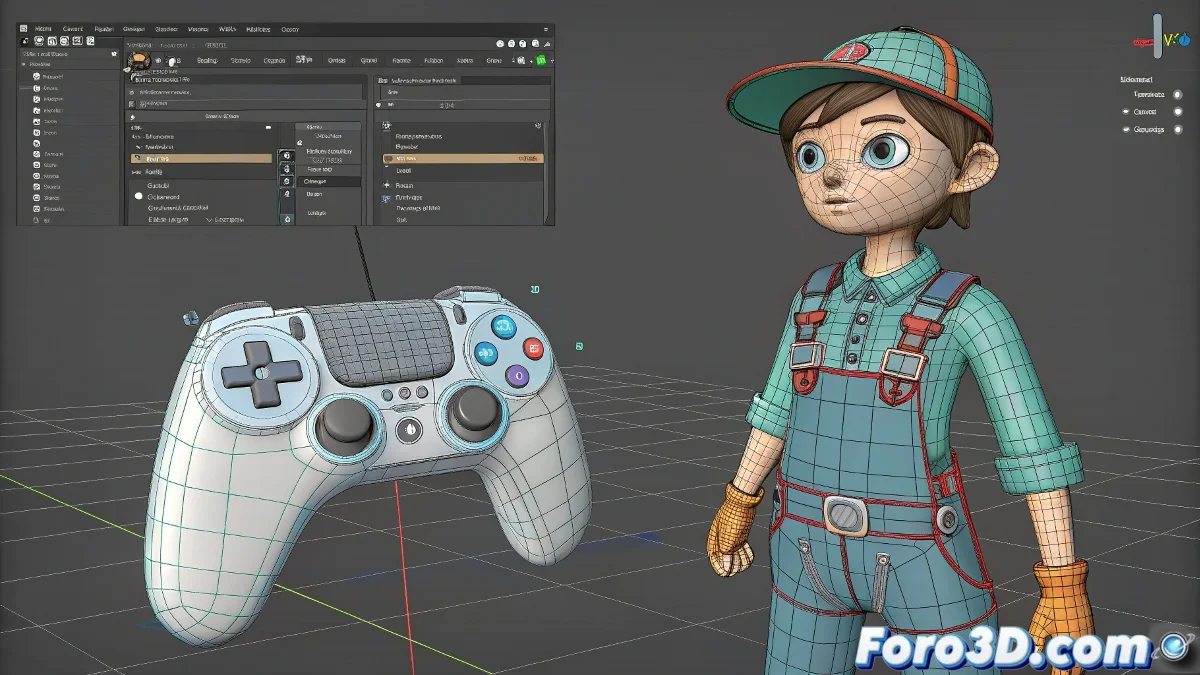
Il dramma della cintura che rovina il tuo rig
Se mai il tuo personaggio è finito piegato come un churro dopo aver mosso il controller della cintura, non sei solo. È un errore tipico: collegare direttamente la cintura al controller generale senza pensare alla gerarchia. Risultato: il sistema collassa, lo skinning piange e tu... beh, tu pure 😩.
La gerarchia corretta per evitare l'apocalisse ossea
In un rig ben strutturato, il controller generale deve essere in cima alla gerarchia, senza ricevere influenze dalle ossa già skinnate. Per la cintura, invece di un parenting diretto, usa constraints come:
- Position Constraint per mantenere la posizione relativa al controller generale
- Orientation Constraint per farla ruotare, ma senza ereditare trasformazioni distruttive
Così puoi muovere l'intero personaggio e continuare a manipolare la cintura senza rompere la mesh come se fosse una figura di carta bagnata 📏.
Soluzione pro: usa gruppi nulli o helper
Un modo elegante e sicuro per gestire questo è incapsulare il controller della cintura all'interno di un helper o gruppo nullo. Quel gruppo sì che si collega al controller generale, ma il gestore interno conserva la sua integrità traslazionale intatta. 💡
In Blender questo si fa con Child Of; in 3ds Max puoi usare un Link Constraint se hai bisogno che il legame cambi nel tempo. ¡Ideale per animazioni in cui il personaggio sale su un'auto o levita magicamente!
Non si tratta solo di muovere... ma di non rompere
Fare rigging è come cucinare con dinamite: tutto sembra a posto... finché non fai male una connessione e ¡boom!, cintura fuori orbita.
Quindi ora lo sai: collega con testa, usa constraints, raggruppa con intelligenza ed evita il caos gerarchico. Il tuo rig (e la tua salute mentale) te ne saranno grati. Perché nessuno vuole vedere il suo personaggio con la cintura puntata all'infinito mentre dice buongiorno 👋.