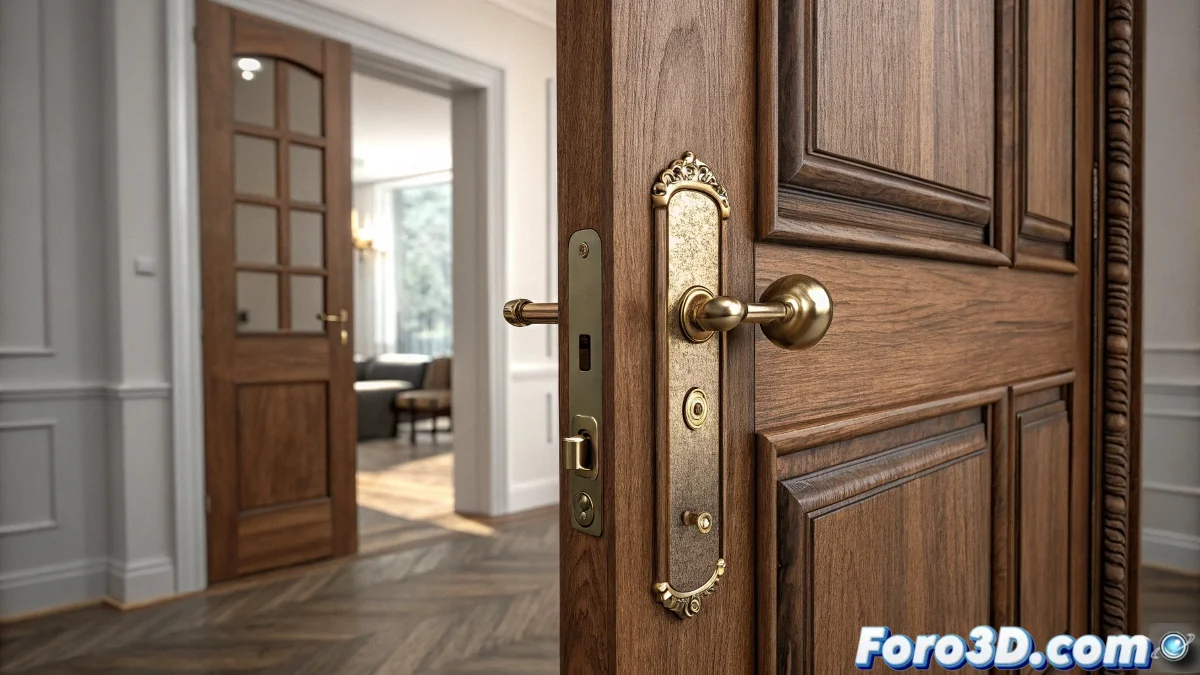
Come collegare gli accessori animando porte in 3ds Max
Quando animi una porta in 3ds Max usando il parametro Open, è comune che gli accessori come la maniglia o la serratura non si muovano con essa, come se volessero fuggire dal render. Per evitare questo, il modo più semplice è collegare direttamente quegli oggetti alla porta. ¡E no, non devi essere un esperto di animazione per farlo! 🚪
Uso dello strumento Link
Questo si fa usando lo strumento Link, che si trova nella parte superiore dell'interfaccia o nel pannello di gerarchia. Segui questi passaggi:
- Seleziona la maniglia o la serratura.
- Fai clic su Link.
- Poi, fai clic sulla porta per collegarli.
Così, qualsiasi trasformazione applicata alla porta influenzerà anche quegli elementi, mantenendo la coerenza nell'animazione.
Uso di raggruppamenti e vincoli
Questo è particolarmente utile se stai usando rigs predefiniti o controller personalizzati. Puoi anche raggruppare gli oggetti con Group > Group, ma di solito è più pratico e pulito usare il collegamento gerarchico, soprattutto se poi vuoi avere un controllo individuale per spostare o modificare i dettagli della serratura senza smontare tutto.
In casi più avanzati, se stai usando un sistema con ossa o controller tipo CAT, puoi anche usare vincoli come Position Constraint o Parent Constraint per mantenere il controllo totale. Ma per una porta semplice, il Link è il tuo miglior amico.
Ricorda che se stai animando in una scena complessa con V-Ray, Corona o Arnold, è meglio controllare di non muovere cose per sbaglio usando istanze o proxies. ¡La serratura volante può sembrare divertente, ma non tanto dopo 4 ore di render! 😄
Con questi consigli, potrai collegare gli accessori animando porte in 3ds Max in modo efficace. ¡E ricorda, se qualcosa non va come previsto, puoi sempre incolpare l'animazione! 🎬