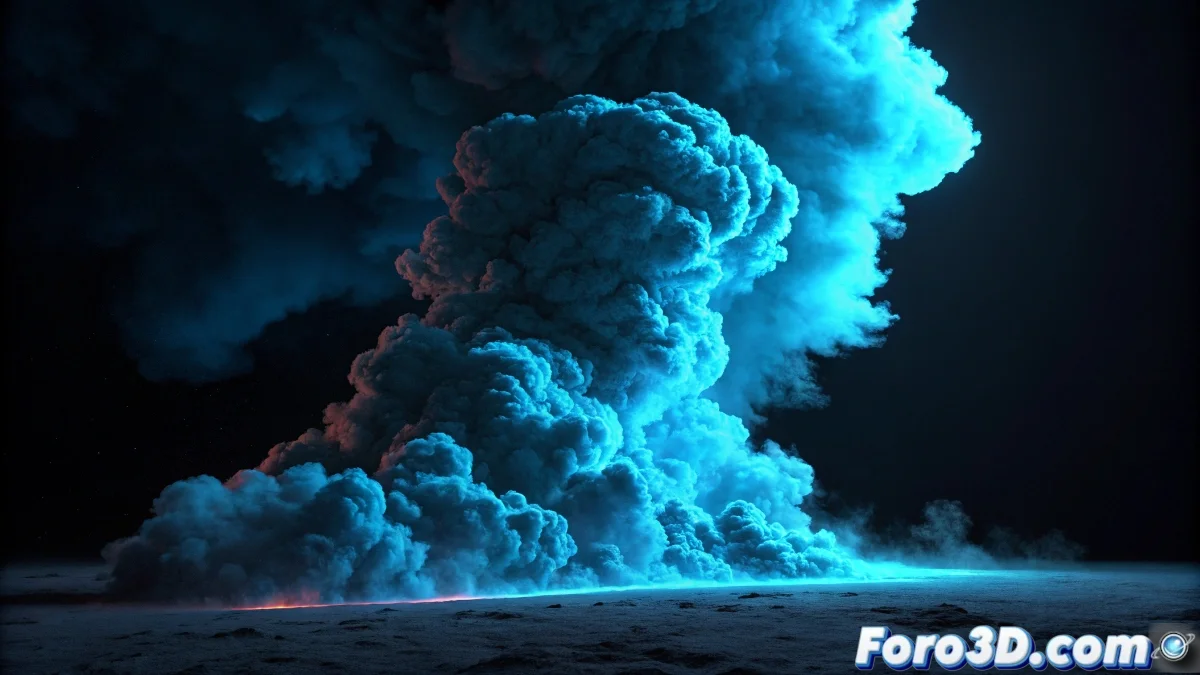
Quando il fumo decide di essere sempre grigio
La sfida di cambiare il colore del fumo in Blender 2.5 è uno di quei problemi che sembra semplice finché non ti rendi conto che i sistemi di fumo e i materiali volumetrici hanno una logica particolare. La frustrazione è comprensibile quando hai ottenuto una simulazione realistica ma il fumo si rifiuta di abbandonare la sua palette di grigi tradizionale. Hai raggiunto il punto in cui la fisica funziona ma la magia visiva resiste.
Il fatto che tu abbia già una simulazione realistica è un ottimo punto di partenza. Ora devi capire che il colore del fumo in Blender non si controlla come i materiali tradizionali, ma attraverso un sistema specifico di shader volumetrici che interagiscono con la densità e l'illuminazione in modo particolare.
Configurazione base del materiale del fumo
Per iniziare, seleziona il dominio del fumo e vai al pannello di Material Properties. Crea un nuovo materiale e cambia il tipo di superficie in Volume invece di Surface. Questo è cruciale - i materiali normali non funzionano con il fumo. Nella scheda di Volume, seleziona Volume Scatter o Volume Absorption a seconda dell'effetto che cerchi.
I parametri chiave sono Density per controllare l'opacità, Scattering per come si disperde la luce, e Color per il tono base. Per fumo colorato, inizia con Density 1.0-5.0 e regola il colore direttamente nel pannello del colore. Lo scattering alto (0.5-1.0) dà fumi più densi e luminosi.
- Tipo di materiale: Volume, non Surface
- Volume Scatter per fumo denso e visibile
- Density tra 1.0 e 10.0 secondo intensità
- Colore diretto nelle proprietà di volume
Un fumo ben colorato è come un buon trucco: si nota il colore ma non perde la sua natura eterea
Sistema di nodi per controllo avanzato
Per un controllo reale sul colore, attiva il Node Editor. Nel sistema di nodi, collega un nodo Volume Scatter o Volume Absorption all'output del materiale. Usa un nodo ColorRamp collegato al socket di Color per creare gradienti e variazioni tonali all'interno del fumo.
Per fumi più realistici, collega un nodo Noise Texture al ColorRamp. Questo crea variazioni naturali nel colore che imitano la turbolenza reale del fumo. Regola la scala del noise (5.0-15.0) per controllare la dimensione delle variazioni di colore.
- Node Editor attivato per controllo avanzato
- Volume Scatter/Absorption collegato all'output
- ColorRamp per gradienti e variazione
- Noise Texture per pattern naturali
Tecniche per colori specifici
Per fumo blu o freddo, usa Volume Scatter con colori bluastri (RGB: 0.2, 0.4, 0.8) e scattering basso (0.3-0.5). Aggiungi un po' di Volume Absorption con colore blu molto scuro per profondità. Questo crea quell'effetto di fumo fresco e traslucido.
Per fumo rosso o caldo come fuoco, combina Volume Scatter con toni arancioni (RGB: 0.8, 0.3, 0.1) e Volume Absorption con rossi profondi (RGB: 0.6, 0.1, 0.05). Usa scattering più alto (0.7-1.0) per maggiore opacità e luminosità.
- Blu: Scattering basso, toni blu-cian
- Rosso: Scattering alto, toni rosso-arancio
- Verde: Scattering medio, toni verde-giallo
- Viola: Combinazione di scattering e absorption
Integrazione con la simulazione
Il colore può variare secondo la densità della simulazione. Collega il socket Density del dominio del fumo al socket Density del materiale usando un nodo Attribute con nome "density". Questo assicura che il colore rispetti la densità reale della tua simulazione.
Per effetti come fumo che cambia colore nel tempo, anima i parametri del ColorRamp o usa un nodo ColorRamp con posizioni animate. Puoi far sì che il fumo inizi con un colore ed evolva in un altro man mano che avanza la simulazione.
- Nodo Attribute con "density" per rispettare la simulazione
- ColorRamp animato per cambiamenti temporali
- Nodo Mapping per controllo texture
- Nodi Math per operazioni complesse
Illuminazione e render per colori vibranti
L'illuminazione è cruciale affinché i colori del fumo appaiano bene. Usa luci forti da dietro o laterali per esaltare il volume. Le luci di tipo Area o Point funzionano meglio delle Directional per il fumo.
Nelle opzioni di render, aumenta i Volume Samples a 64-128 per una migliore qualità. In Cycles, attiva Volume Sampling e regola i passi secondo la complessità della tua scena. Per render più veloci durante i test, riduci i samples ma aumentali per il render finale.
- Luci laterali e posteriori per esaltazione
- Volume Samples alti per qualità (64-128)
- Transparent Background attivato se necessario
- Color Management regolato per colori precisi
Dominare queste tecniche ti permetterà di creare da fumi magici colorati a effetti atmosferici realistici che impressionano davvero. Perché in Blender, anche il fumo più grigio può imparare a vestirsi di colori quando conosce i nodi adeguati 😏
Configurazione rapida per iniziare
Nodi base per fumo colorato:
Material Output ← Volume Scatter
Volume Scatter Color ← ColorRamp
ColorRamp Input ← Noise Texture
Noise Texture Scale: 10.0
Density: 3.0
Scattering: 0.7