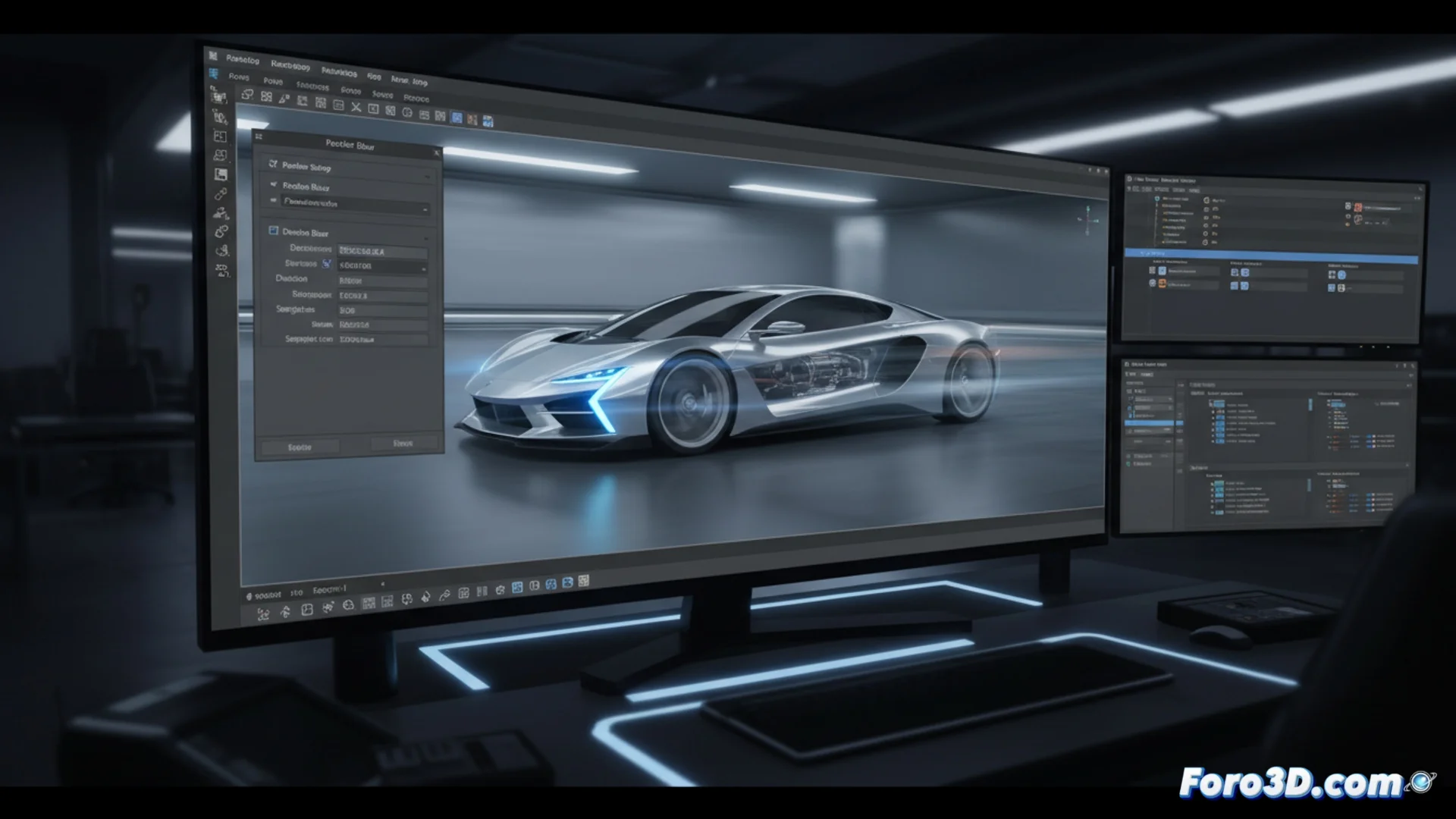
Come attivare e configurare il mosso di movimento in 3ds max
Il mosso di movimento riproduce come i sensori di una fotocamera fisica registrano gli elementi che si spostano a grande velocità. Per simulare questo fenomeno in modo convincente nei tuoi render, è necessario attivare la funzione in due siti distinti all'interno di 3ds Max. 🎬
Abilitare l'effetto nel sistema di render
Il primo passo cruciale si realizza nella finestra di Render Setup. Vai alla scheda Renderer e individua la casella di controllo denominata Motion Blur. Spuntandola, potrai selezionare un metodo di calcolo, essendo i più comuni Object (Oggetto) e Image (Immagine). Questa impostazione globale permette al motore di render di processare l'effetto.
Passi per attivare globalmente:- Apri la finestra di dialogo Render Setup (F10).
- Naviga alla scheda Renderer.
- Spunta la casella Motion Blur.
- Scegli il metodo, come Object o Image.
Senza attivare questa proprietà per oggetto, l'elemento apparirà completamente nitido, rompendo l'illusione di movimento nella scena.
Regolare i parametri principali
Dalla Render Setup si controllano anche i valori che definiscono l'intensità e la fedeltà del mosso. Il parametro Duration (Frames) è fondamentale, poiché determina quanti fotogrammi si sovrappongono per creare la scia di movimento; incrementare questo numero rende l'effetto più lungo e notevole. La scelta tra Object e Image influisce sulle prestazioni e sulla precisione: il primo calcola il mosso per geometria durante il render, offrendo maggiore accuratezza, mentre il secondo lo applica come un filtro di post-processo, essendo generalmente più veloce. ⚙️
Differenze chiave tra metodi:- Object: Elabora il mosso durante il rendering, manipolando la geometria. È più preciso ma consuma più risorse.
- Image: Applica il mosso dopo il rendering, come un filtro immagine. È solitamente più veloce, ma può perdere dettaglio.
Attivare l'effetto su ogni oggetto
Configurare il render non è sufficiente. Ogni mesh, luce o helper che debba mostrare il mosso necessita di avere attivata la sua proprietà individuale. Per farlo, seleziona l'oggetto, fai clic destro e scegli Object Properties. Nella finestra che appare, cerca la sezione Motion Blur e seleziona la stessa modalità (Object o Image) configurata nel render. Questo passo è obbligatorio; altrimenti, l'oggetto apparirà congelato nel tempo. 🚗💨
Un render senza questo effetto può far sembrare un veicolo da corsa parcheggiato, non che stia sfrecciando sulla pista a tutta velocità. Dominare la durata del mosso e la sua applicazione per oggetto è chiave per produrre animazioni e render con un realismo cinematografico d'impatto.