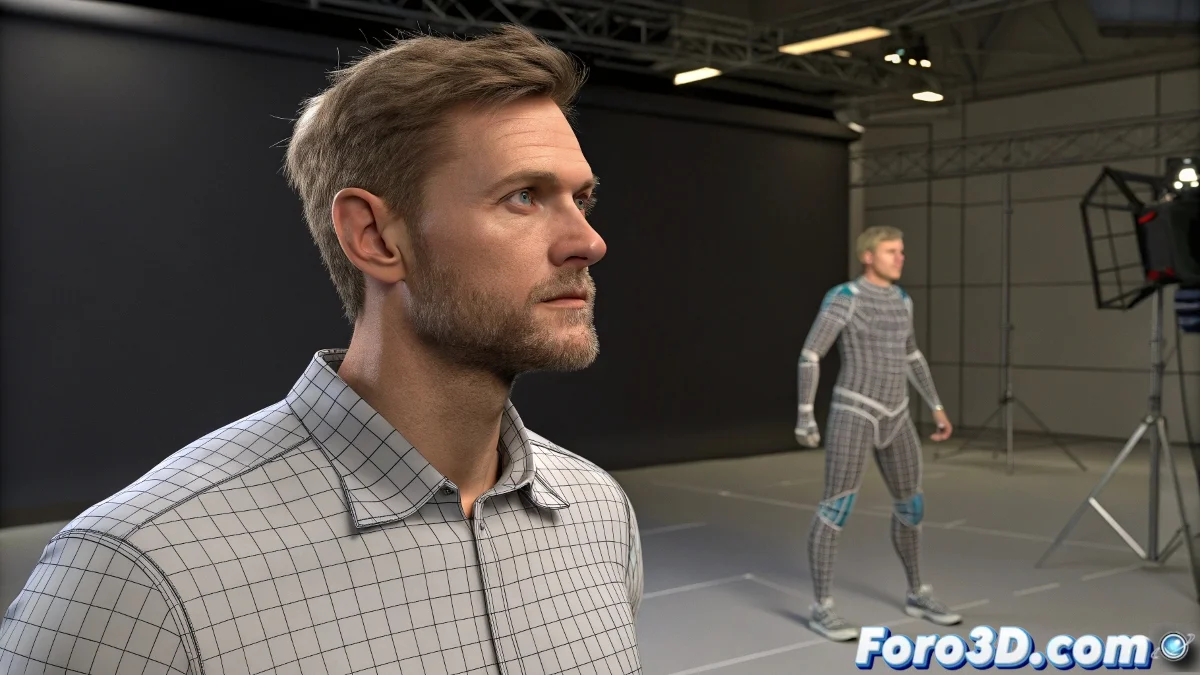
Quando vuoi che il tuo personaggio AXYZ balli come Michael Jackson
Hai un modello stupendo di AXYZ Design e un file .bip con movimenti che farebbero commuovere qualsiasi artista mocap... come unirli? 🕺 È più facile di quanto sembri, anche se con i suoi trucchi per non far finire come un episodio di The Walking Dead.
Il rituale di collegamento (passo a passo)
- Crea il tuo Biped in Systems > Biped (che nessuno ti veda farlo, è il nostro segreto)
- Carica il .bip dal Motion Panel (l'icona del corridore, non l'atleta)
- Regola la scala in Figure Mode finché non sembra che il Biped usi il personaggio come pigiama
- Applica Skin e assegna ossa come se fossero padrini di nozze
Un Biped mal scalato è come un bambino con vestiti da adulto: divertente per gli altri, tragico per chi deve animarlo.
Errori che trasformeranno la tua animazione in una commedia involontaria
- Non usare Figure Mode prima di caricare l'animazione (ciao, braccia elastiche)
- Dimenticare che i personaggi AXYZ di solito vengono in T-pose (la posa universale di "guardatemi")
- Non salvare una scena base con lo skinning già applicato (sì, lo rimpiangerai)
Trucchi da mago per risultati professionali
Se vuoi impressionare (o almeno non vergognarti):
- Usa il Skin Wrap temporaneamente per adattare la mesh al Biped
- Prova con Motion Mixer se combini vari file .bip
- Regola i limiti di rotazione nel Biped per evitare pose impossibili
Dato curioso: Il 90% dei problemi di animazione con .bip si risolve controllando tre cose: scala, posizione iniziale e... sì, aver salvato prima. Il 10% restante richiede cioccolato. 🍫
E quando finalmente tutto funziona, quell'animazione di 3 secondi che è costata tanto sarà così perfetta che persino il personaggio sembra sorridere... o forse è rimasta così dall'ultimo errore di skinning. Chi lo sa. L'arte 3D è misteriosa così. 😉