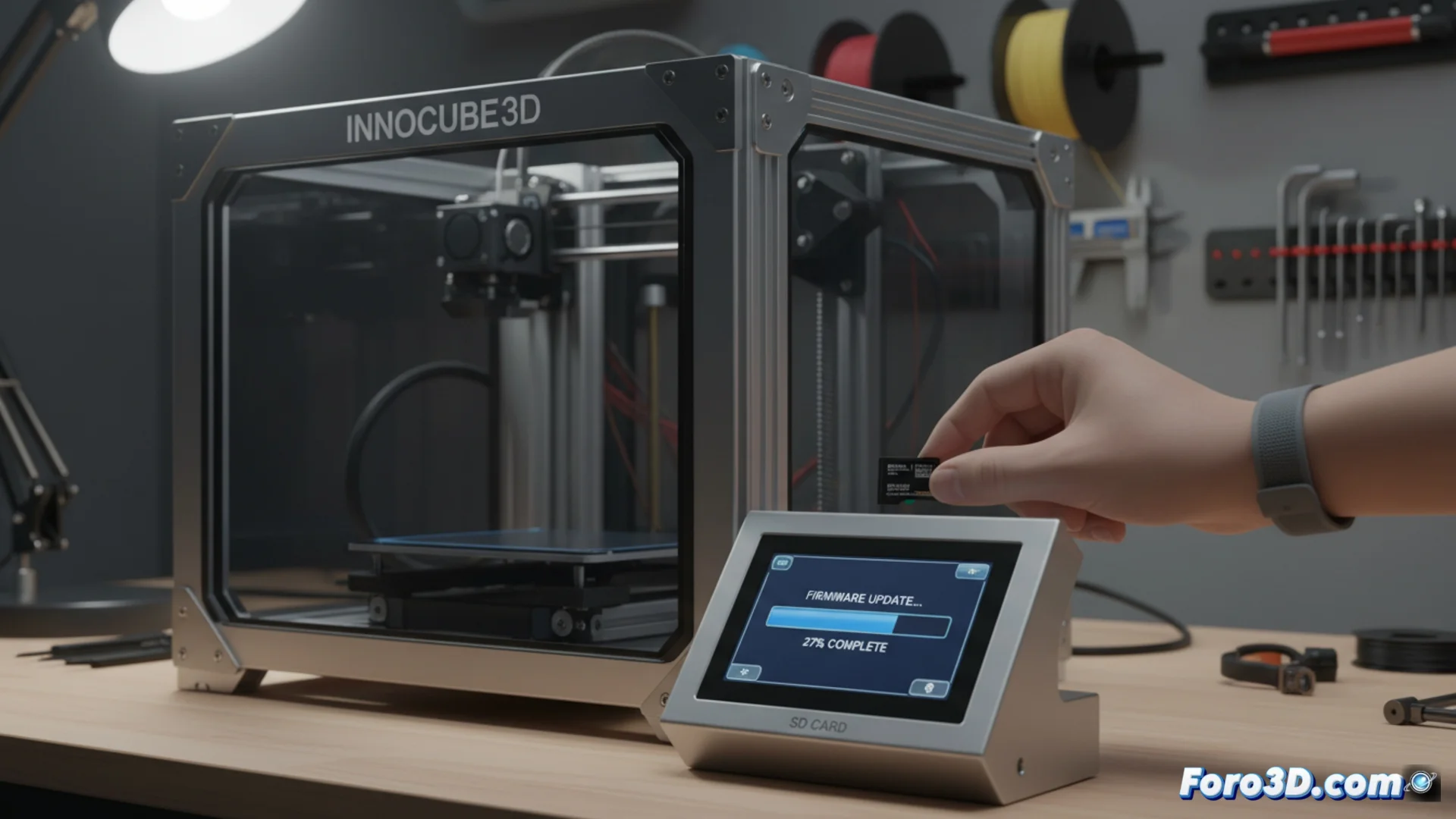
Come aggiornare il firmware sulla stampante INNOCUBE3D IDEX
Mantenere il firmware della tua stampante aggiornato è fondamentale per accedere a nuove funzioni e miglioramenti della stabilità. Questo processo, sebbene semplice, richiede di seguire passaggi precisi per evitare errori. 🛠️
Ottenere e preparare i file necessari
Il primo passo consiste nel scaricare il pacchetto di firmware dal sito ufficiale del produttore. Assicurati di selezionare la versione esatta corrispondente al tuo modello di INNOCUBE3D IDEX. Parallelamente, avrai bisogno di una scheda microSD formattata con il sistema di file FAT32.
Preparativi essenziali:- Ottenere il file principale, che di solito ha estensione .bin, e qualsiasi file di configurazione allegato.
- Formattare la scheda di memoria per eliminare i dati precedenti e garantire la compatibilità.
- Avere a portata di mano un lettore di schede per collegare la microSD al tuo computer.
La pazienza è la migliore alleata: non interrompere mai il processo di aggiornamento una volta iniziato.
Trasferire i file e avviare l'aggiornamento
Copia i file del firmware scaricati direttamente nella radice della scheda microSD. Non collocarli in nessuna sottocartella. Successivamente, espelli il dispositivo di archiviazione in modo sicuro dal tuo sistema operativo.
Passaggi per eseguire l'aggiornamento:- Con la stampante completamente spenta, inserisci la scheda microSD nella sua fessura designata.
- Accendi la stampante. Il sistema rileverà automaticamente il nuovo firmware e inizierà a installarlo.
- Durante questo tempo, lo schermo potrebbe mostrare un progresso o rimanere inattivo; è cruciale non scollegare l'alimentazione né estrarre la scheda.
Finalizzare e verificare
Il processo può richiedere diversi minuti. Al termine, la stampante si riavvierà da sola. In quel momento, puoi rimuovere la scheda microSD. A volte, la sfida più grande non è seguire i passaggi tecnici, ma localizzare quella scheda di memoria che sembra nascondersi proprio quando ne hai più bisogno. ✅