Come aggiornare il firmware sulla stampante Diggro Alpha-5
Mantenere il firmware della tua stampante 3D aggiornato è fondamentale per accedere a nuove funzioni e migliorare la sua stabilità. Questo processo, sebbene semplice, richiede di seguire passaggi precisi per evitare errori. Ti spieghiamo come farlo sulla Diggro Alpha-5 in modo sicuro 🛠️.
Ottenere e verificare il file del firmware
Il primo passo è scaricare il file di aggiornamento. Rivolgiti sempre al sito web del produttore o a un distributore autorizzato. È fondamentale confermare che la versione scaricata sia compatibile con il tuo modello esatto di stampante; utilizzare un file errato può causare gravi malfunzionamenti.
Passaggi iniziali chiave:- Scaricare il file da fonti ufficiali.
- Verificare che la versione corrisponda al tuo modello Alpha-5.
- Il file di solito ha estensioni come .bin o .gcode.
Non modificare mai il nome del file del firmware né posizionarlo all'interno di una cartella sulla scheda SD.
Preparare il mezzo di installazione
Avrai bisogno di una scheda di memoria SD. Affinché la stampante la riconosca, devi formattare utilizzando il sistema di file FAT32. Altri formati come NTFS o exFAT potrebbero non funzionare. Una volta pronta, copia il file del firmware scaricato direttamente nella radice della scheda.
Lista di preparazione:- Formattare la scheda SD in FAT32.
- Copiare il file .bin o .gcode nella radice (non all'interno di sottocartelle).
- Mantenere il nome originale del file.
Eseguire l'aggiornamento
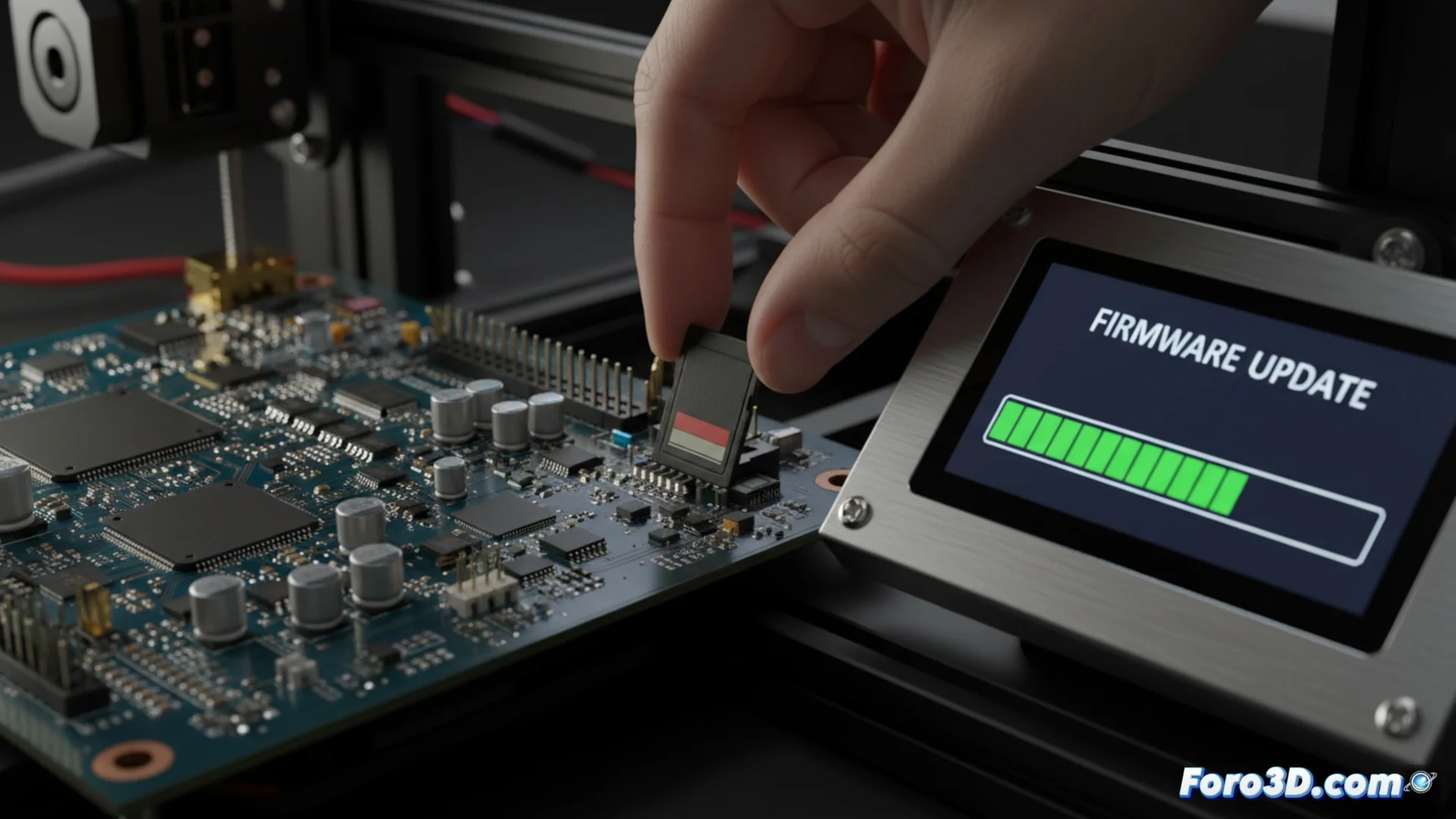
Con la scheda preparata, spegni completamente la stampante Alpha-5. Inserisci la scheda SD nella sua fessura e poi accendi l'apparecchio. Il sistema rileverà automaticamente il nuovo firmware e inizierà a installarlo. Questo processo può durare diversi minuti; è cruciale non spegnere la macchina né estrarre la scheda durante questo tempo. La stampante si riavvierà da sola al termine.
La parte più complicata è aspettare senza interrompere, anche se lo schermo sembra bloccato. La pazienza è essenziale per non danneggiare il software interno. Una volta completato, rimuovi la scheda SD e verifica che la nuova versione del firmware sia stata caricata correttamente nel menu di configurazione. ✅