Come aggiornare il firmware su una stampante Creality Ender 3 V3 KE
Mantenere il firmware della tua stampante aggiornato è fondamentale per correggere errori e accedere a nuove funzioni. Questo processo, sebbene semplice, richiede di seguire passaggi precisi per evitare problemi. 🛠️
Scaricare il file di firmware corretto
Il primo passo è ottenere il file ufficiale dal sito web di Creality. È fondamentale selezionare il modello esatto della tua stampante per evitare incompatibilità. Il file ha solitamente l'estensione .bin e devi assicurarti che sia la versione più recente disponibile.
Passaggi per scaricare:- Visita la sezione di supporto o download del sito web di Creality.
- Individua e seleziona il modello Ender 3 V3 KE.
- Scarica il file .bin del firmware più aggiornato.
Non usare mai un file di firmware destinato a un altro modello di stampante, potresti danneggiare il sistema.
Preparare la scheda microSD per l'aggiornamento
Hai bisogno di una scheda microSD formattata correttamente. Deve utilizzare il sistema di file FAT32 e avere una capacità massima di 32 GB affinché la stampante la riconosca senza problemi.
Procedura per preparare la scheda:- Formatta la scheda microSD sul tuo computer, scegliendo FAT32.
- Copia il file .bin scaricato direttamente nella radice della scheda, senza metterlo in cartelle.
- Espelli la scheda in modo sicuro dal sistema operativo per proteggere i dati.
Eseguire l'aggiornamento sulla stampante
Con il file pronto sulla scheda, è il momento di procedere con l'installazione sulla macchina. Questo processo è automatico, ma non deve essere interrotto.
Sequenza di aggiornamento:- Spegni completamente la stampante Ender 3 V3 KE.
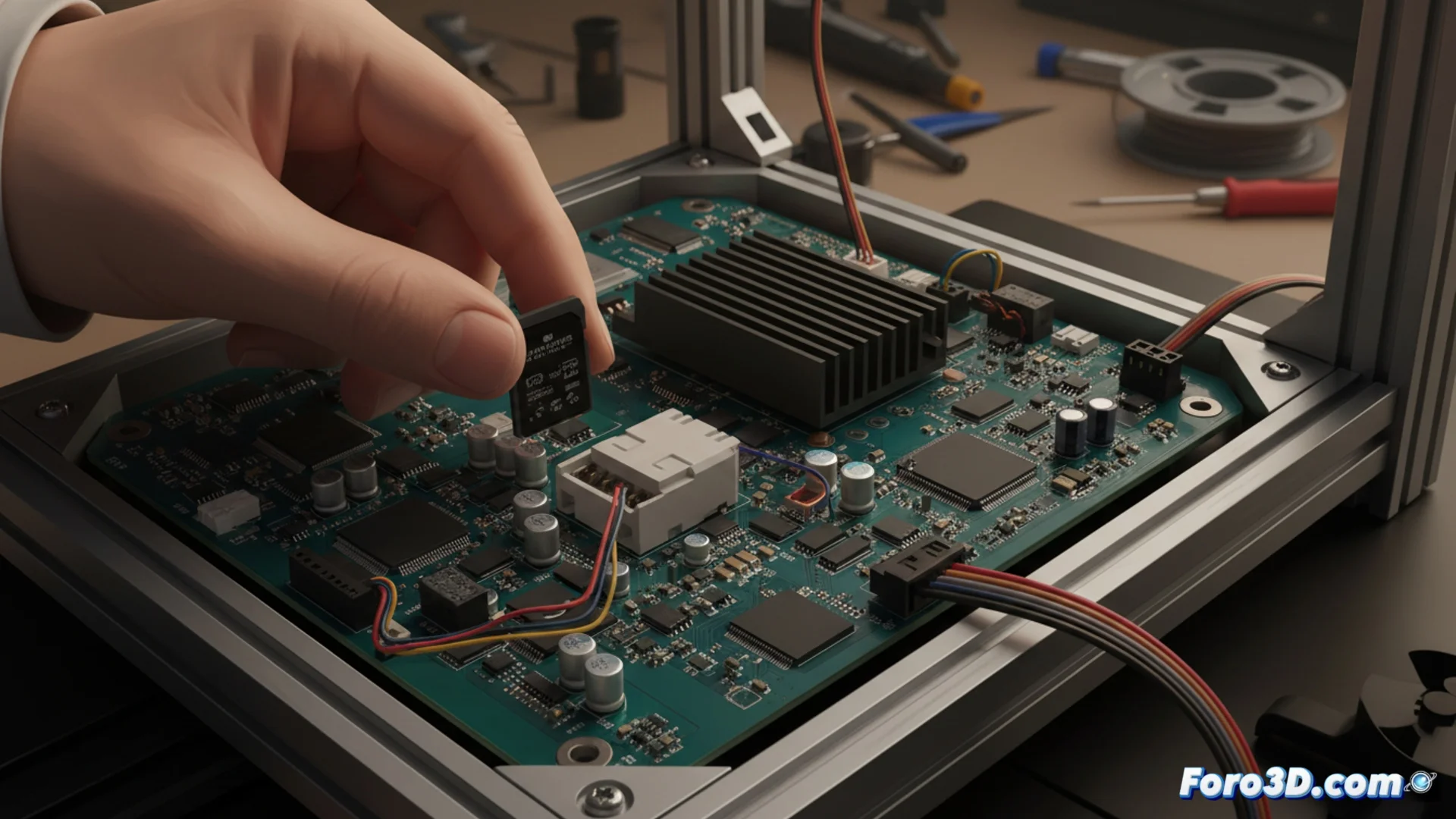
- Inserisci la scheda microSD preparata nella sua fessura.
- Accendi la stampante. Il sistema rileverà il nuovo file e inizierà ad aggiornare automaticamente.
- Osserva lo schermo, dove una barra di progresso o messaggi indicheranno l'avanzamento.
Non spegnere la stampante né rimuovere la scheda microSD finché il processo non sia completato del tutto e la macchina si riavvii da sola. La pazienza è essenziale qui. ⏳
Risolvere problemi dopo l'aggiornamento
Se dopo il riavvio lo schermo rimane di un colore blu, non entrare in panico. È un inconveniente comune che di solito si risolve facilmente con un riavvio manuale della stampante. Nella maggior parte dei casi, con un secondo accendimento il sistema si avvia normalmente e l'aggiornamento sarà stato riuscito.