Come aggiornare il firmware della stampante Creality K1 Max
Rinnovare il software interno della tua stampante Creality K1 Max è un'operazione chiave per attivare miglioramenti e risolvere problemi. Questa procedura, sebbene semplice, richiede di seguire passaggi precisi per evitare intoppi. 🛠️
Ottenere e preparare gli elementi necessari
Il primo passo consiste nel scaricare il file del firmware più recente dal sito web ufficiale di Creality, verificando che corrisponda al modello K1 Max. Avrai bisogno di una memoria USB che devi formattare preventivamente con il sistema di file FAT32 per garantire la compatibilità.
Preparativi essenziali:- Ottenere il file .bin dalla fonte ufficiale di Creality.
- Assicurarti che l'unità USB sia formattata in FAT32.
- Copiare il file nella radice della chiavetta, senza metterlo in cartelle.
La fase di preparazione è fondamentale: un file errato o una USB mal formattata impediranno alla stampante di rilevare l'aggiornamento.
Eseguire l'installazione del nuovo firmware
Con l'unità USB pronta, collega la chiavetta alla porta corrispondente della K1 Max mentre la macchina è completamente spenta. Non accenderla ancora. Questo ordine permette al sistema di riconoscere il mezzo di archiviazione all'avvio. 🔌
Sequenza di aggiornamento:- Accendere la stampante e aspettare che carichi l'interfaccia principale.
- Navigare al menu delle impostazioni e selezionare l'opzione sistema.
- Premere su aggiornamento firmware e scegliere il file .bin corretto dall'elenco.
- Confermare la selezione per avviare il processo automaticamente.
Completare il processo in sicurezza
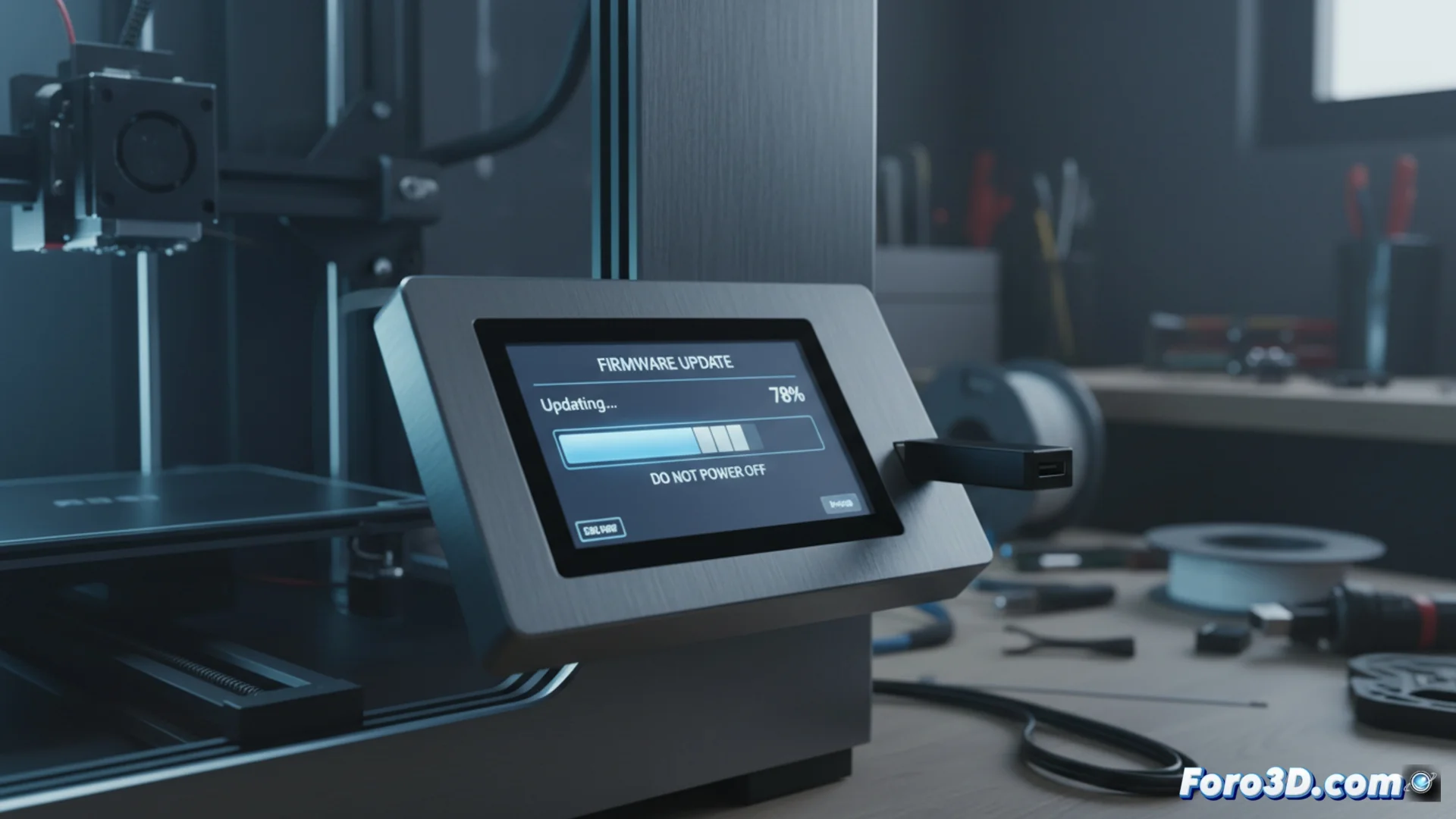
Una volta iniziato, lo schermo mostrerà il progresso. È vitale non interrompere l'alimentazione elettrica né spegnere la macchina durante questi minuti. La stampante si riavvierà da sola al termine. Questo è il momento più delicato per il dispositivo, per cui si consiglia di non usarla per nient'altro e semplicemente supervisionare che tutto termini correttamente. ✅