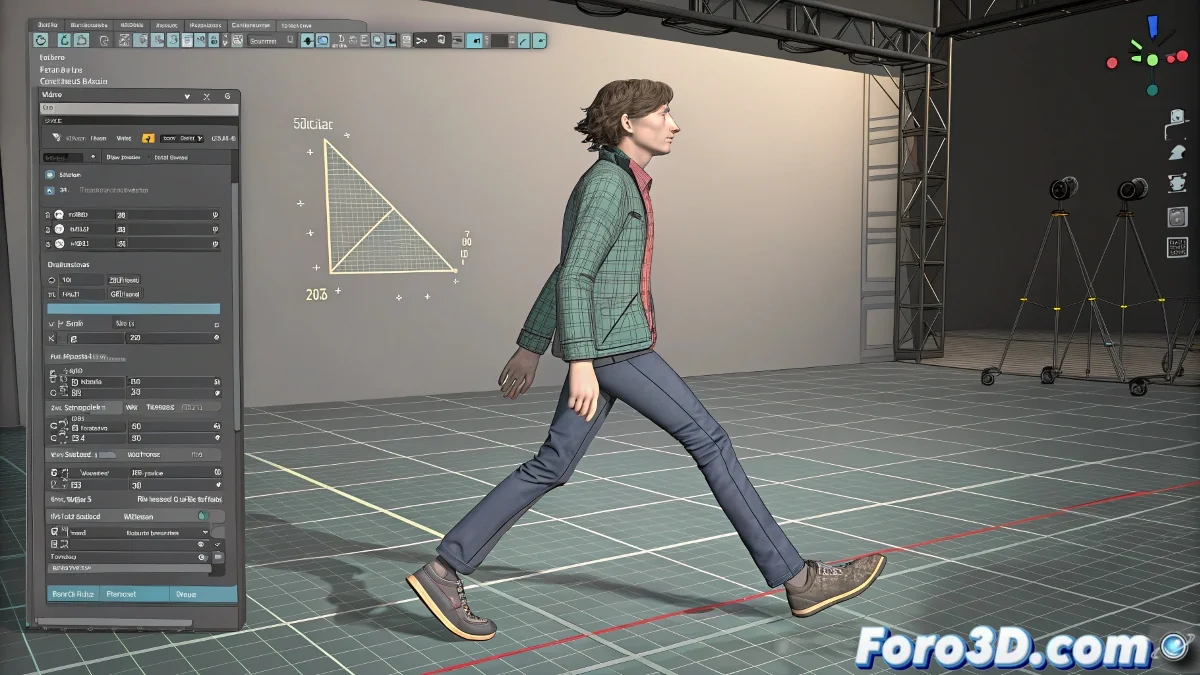
Quando Biped decide che la tua animazione non gli piace
Hai creato una camminata perfetta con Multiple Steps, hai aggiunto un saluto manuale con amore e dettaglio, e quando provi a tornare alla camminata... ¡Biped cancella tutto come se niente fosse! 😤 Non è un errore, è che Biped ha la memoria di un pesce rosso e ha bisogno che lo guidi con mano ferma.
Il Motion Mixer: la tua salvezza
Per evitare che un'animazione sovrascriva l'altra, segui questo flusso di lavoro:
- Converti l'animazione automatica in chiavi manuali
- Seleziona i fotogrammi chiave e salvali come Biped Clip
- Aggiungi il clip al Motion Mixer in una pista nuova
- Ripeti il processo con ogni animazione aggiuntiva
"Il Motion Mixer è come un DJ delle animazioni: mescola, regola e evita che tutto suoni male."
Perché Biped si comporta così?
Strumenti come Multiple Steps sono progettati per generare movimenti da zero, non per modificare animazioni esistenti. È come se dicessi a un attore: "Dimentica tutto quello che abbiamo provato, inizia da capo". La soluzione sta nel lavorare per layer e non dipendere dall'automazione per tutto. 🎭
Consigli per transizioni fluide
- 🔹 Regola i blend tra i clip per evitare salti bruschi
- 🔹 Usa layer separati per corpo superiore/inferiore
- 🔹 Salva versioni di backup prima di applicare cambiamenti grandi
E ricorda: se il tuo personaggio finisce per salutare come un robot con cortocircuito, puoi sempre dire che è uno stile artistico. Dopo tutto, nel mondo del 3D a volte gli errori diventano i migliori effetti. 🤖💥