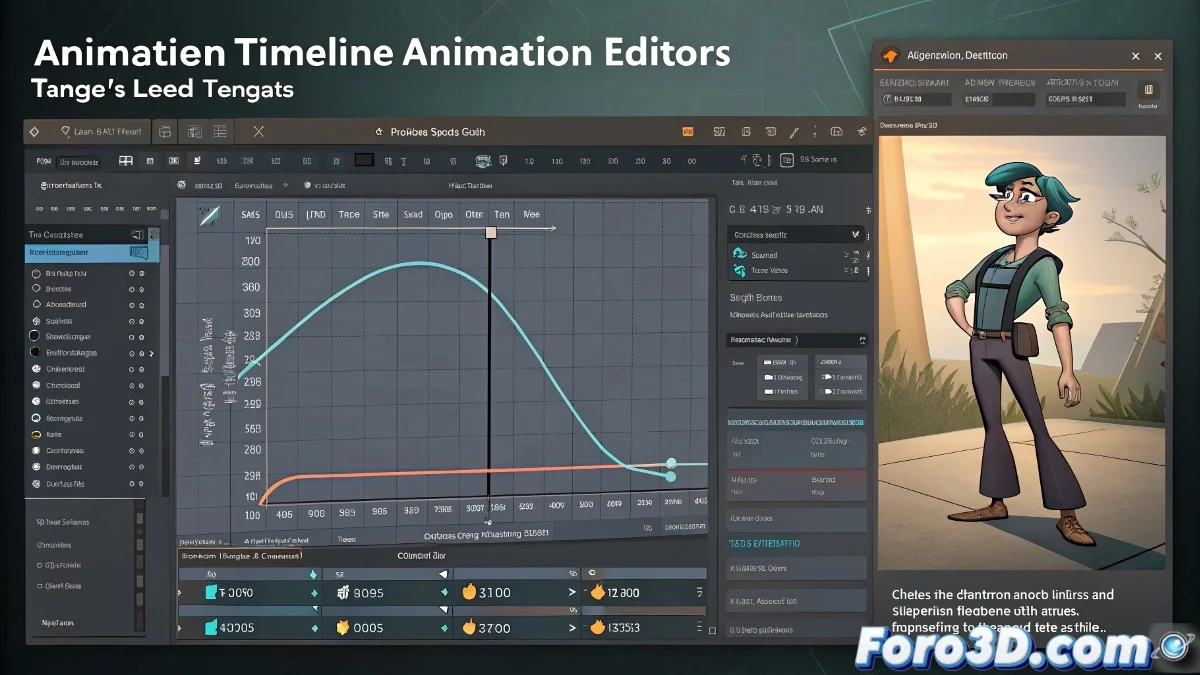
Quando Maya ti dice "no" ad allungare le tangenti come in Cinema 4D 😤
Se hai migrato da Cinema 4D a Maya, avrai notato che le tangenti di animazione si comportano come un professore severo: tutto regole e restrizioni. In C4D, allungare le tangenti è facile come allungare una gomma da masticare, ma in Maya sembra che tu abbia bisogno di un permesso scritto. 😤
Il grande segreto: Weighted Tangents
Maya, per impostazione predefinita, lavora con tangenti locked e weighted off, il che significa che puoi regolare solo l'angolo, ma non la lunghezza. È come se ti dessero un volante senza pedale dell'acceleratore. Per liberare quel controllo, segui questi passaggi:
- Apri il Graph Editor.
- Seleziona i keyframes problematici.
- Vai su Curves > Weighted Tangents e attivalo.
¡Voilà! Ora puoi allungare le tangenti come se fossi in Cinema 4D. ✨
Bonus: Rompi le catene (delle tangenti)
Se vuoi ancora più controllo, attiva Break Tangents per manipolare ogni lato della curva separatamente. Maya non lo rende facile, ma con questi trucchi, recupererai la fluidità di C4D:
- Weighted Tangents: Per regolare lunghezza e angolo.
- Break Tangents: Per indipendentemente ingresso e uscita.
- Free Tangent Weight: Per muoverle senza restrizioni.
"Maya non è difficile, ha solo personalità." — Nessuno, prima di migrare da Cinema 4D.
Configurazione permanente (per non ripetere questo dramma)
Se non vuoi attivare Weighted Tangents in ogni progetto, vai su Windows > Settings/Preferences > Preferences, cerca la scheda Animation e seleziona Default in/out tangent type: Weighted. Così Maya partirà con le tangenti pronte per essere allungate. 🎉
In fondo, tutto si riduce a capire che Maya e Cinema 4D sono come due chef: uno segue ricette rigorose e l'altro cucina a occhio. Ma con questi aggiustamenti, almeno potrai animare senza che Maya ti metta bastoni tra le ruote. E se qualcosa va storto, puoi sempre dare la colpa al rig. 😏