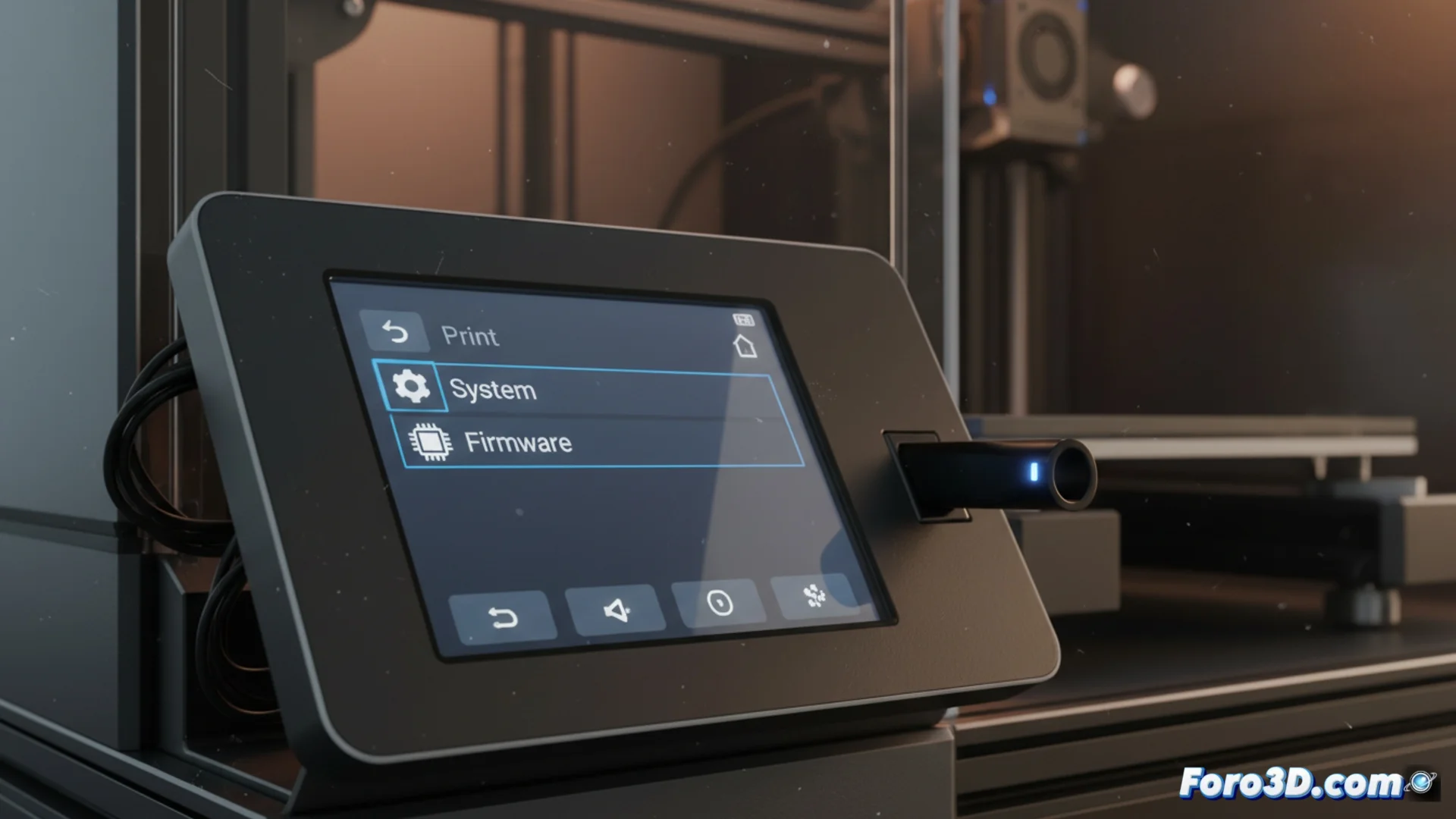
Aggiornare il firmware della stampante Creality K1C
Installare una nuova versione di firmware sulla tua Creality K1C è un'azione chiave per ottimizzare le sue prestazioni e accedere alle ultime funzioni. Questo processo, sebbene semplice, richiede di seguire passaggi precisi per evitare problemi. 🛠️
Preparativi essenziali prima di iniziare
La prima cosa è scaricare il file di firmware corretto. Rivolgiti sempre al sito web ufficiale di Creality per ottenerlo, poiché utilizzare versioni non verificate può danneggiare l'hardware della tua stampante. Conferma che il modello del tuo dispositivo corrisponda esattamente a quello del firmware che stai per installare.
Materiale necessario per l'aggiornamento:- Una memoria USB con il sistema di file formattato in FAT32.
- Il file di firmware, che normalmente ha l'estensione .bin.
- La stampante Creality K1C completamente spenta.
Non accendere mai la macchina prima di collegare la memoria USB con il firmware. Questo ordine è cruciale affinché il sistema lo rilevi correttamente.
Eseguire l'installazione del nuovo firmware
Con il file copiato nella radice della USB e questa collegata alla porta della K1C, puoi procedere. Accendi la stampante e utilizza il display touch per navigare fino al menu principale.
Passaggi nell'interfaccia della stampante:- Accedi al menu Sistema dallo schermo principale.
- Seleziona l'opzione chiamata Firmware o Aggiorna firmware.
- Scegli l'opzione per aggiornare. La stampante scansionerà l'unità USB e inizierà il processo automaticamente.
Precauzioni durante e dopo il processo
Una volta avviato, non interrompere l'alimentazione elettrica né spegnere la macchina. Lo schermo mostrerà il progresso e notificherà quando l'operazione sarà completata, il che può richiedere diversi minuti. Questo è il momento di avere pazienza e non toccare nessun pulsante. Al termine, la stampante si riavvierà con il nuovo software installato. ✅