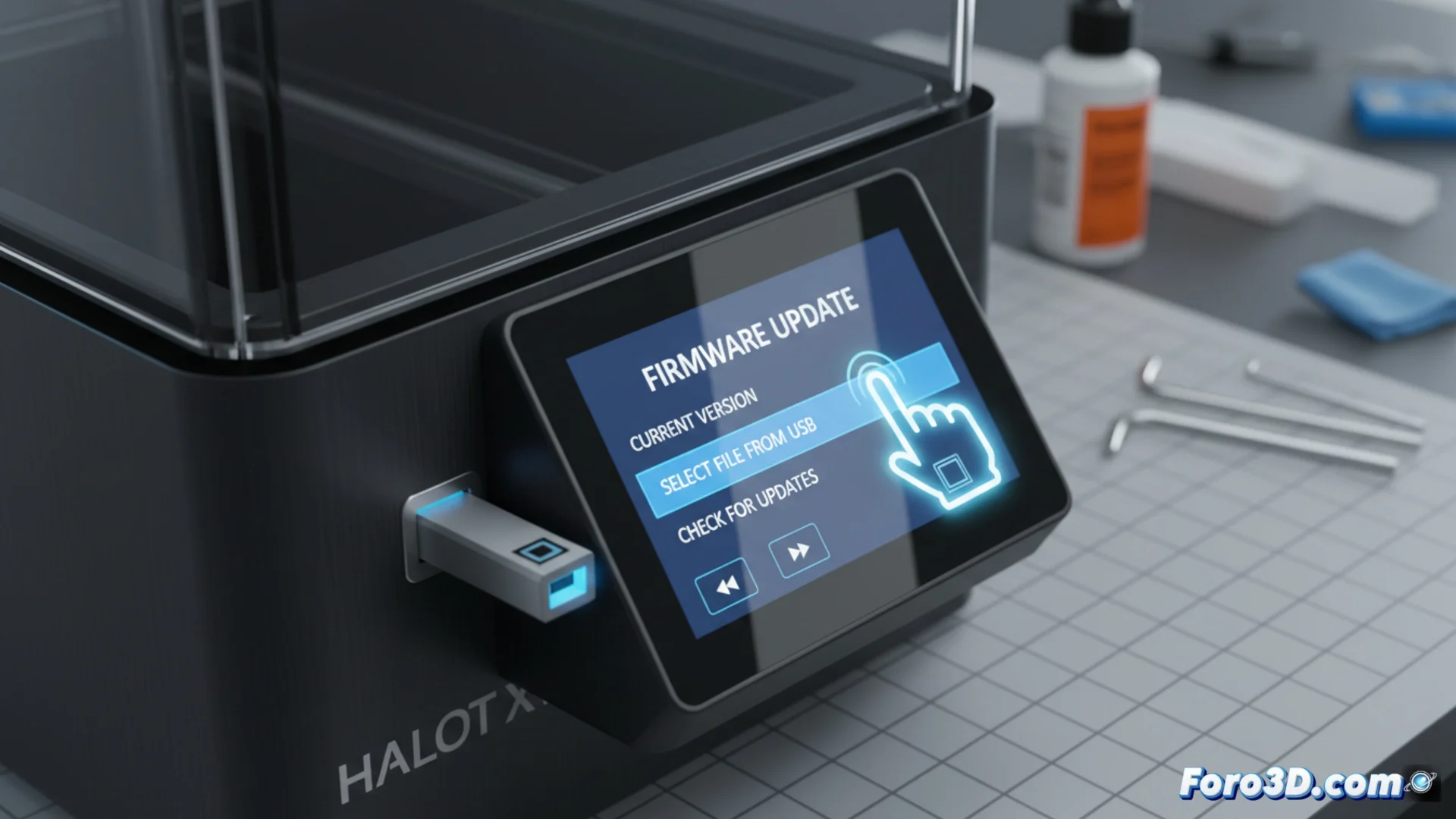
Aggiornare il firmware della stampante Creality Halot-X1
Mantenere il firmware della tua stampante 3D aggiornato è chiave per ottimizzare le sue prestazioni e accedere a nuove funzioni. Nel caso della Creality Halot-X1, questa procedura è semplice se si seguono i passaggi corretti e si prendono precauzioni di base. 🛠️
Preparare i file e l'unità USB
Il primo passo consiste nell'ottenere il file ufficiale più recente. Recati al portale di supporto di Creality e cerca la sezione specifica per il tuo modello Halot-X1. Scarica il pacchetto compresso ed estrailo sul tuo computer per localizzare il file principale, che di solito ha l'estensione .bin. Per il trasferimento, avrai bisogno di una memoria USB di capacità ridotta, idealmente di 8 GB o meno. Questa unità deve essere formattata con il sistema di file FAT32. Copia il file .bin direttamente nella radice della chiavetta, senza metterlo in sottocartelle. 📂
Passaggi chiave per preparare:- Ottenere il firmware dal sito ufficiale di Creality.
- Estrarre il file .bin dal pacchetto compresso scaricato.
- Formattare una memoria USB piccola con FAT32 e copiare il .bin nella sua radice.
Non interrompere mai l'alimentazione elettrica durante la scrittura del nuovo firmware, è il momento più critico per l'elettronica della macchina.
Eseguire l'installazione sulla stampante
Con il file pronto sulla USB, procedi all'installazione fisica. Assicurati che la Halot-X1 sia completamente spenta. Inserisci la memoria USB nella porta corrispondente della stampante. Accendi l'apparecchio e, usando il touchscreen, accedi al menu di configurazione. Lì seleziona l'opzione per aggiornare il firmware. L'interfaccia ti mostrerà il file rilevato; conferma che desideri continuare. 🔄
Sequenza di installazione:- Collegare la USB con la stampante spenta.
- Accendere e navigare nel menu touch fino all'opzione di aggiornamento.
- Selezionare il file .bin e confermare per avviare il processo.
Finalizzare il processo in sicurezza
Una volta confermato, l'aggiornamento inizierà automaticamente. Lo schermo potrebbe mostrare una barra di progresso. È imperativo non manipolare la stampante in questo momento: non spegnerla, non scollegare la USB e, soprattutto, evita interruzioni di corrente. Aspetta che il sistema si riavvii da solo e torni allo schermo iniziale abituale. Solo allora potrai rimuovere l'unità USB e usare la stampante normalmente. Per maggiore sicurezza, evita di eseguire l'aggiornamento durante temporali o con apparecchi ad alto consumo collegati allo stesso circuito. ✅