Aggiornare il firmware della stampante Creality Ender-3 V3 SE
Rinnovare il firmware della tua stampante 3D è un'operazione semplice che può migliorare il suo funzionamento e aggiungere nuove funzioni. Per la Creality Ender-3 V3 SE, il metodo è rapido e si basa sull'uso di una scheda di memoria. 🛠️
Ottenere i file e preparare il supporto
Il primo passo consiste nel scaricare la versione di firmware appropriata. Devi visitare il sito web ufficiale di Creality e selezionare il modello esatto del tuo dispositivo. È fondamentale utilizzare una scheda microSD formattata in FAT32 e che non superi i 32 GB di capacità affinché il sistema la riconosca senza problemi.
Passi iniziali chiave:- Ottenere il file .bin dalla fonte ufficiale di Creality.
- Formattare una scheda microSD (fino a 32 GB) con il sistema di file FAT32.
- Copiare il file del firmware nella radice della scheda, senza alterarne il nome originale.
La pazienza è essenziale: durante l'aggiornamento, lo schermo può rimanere nero per alcuni secondi. Non toccare nessun pulsante né spegnere la macchina.
Eseguire l'installazione del nuovo firmware
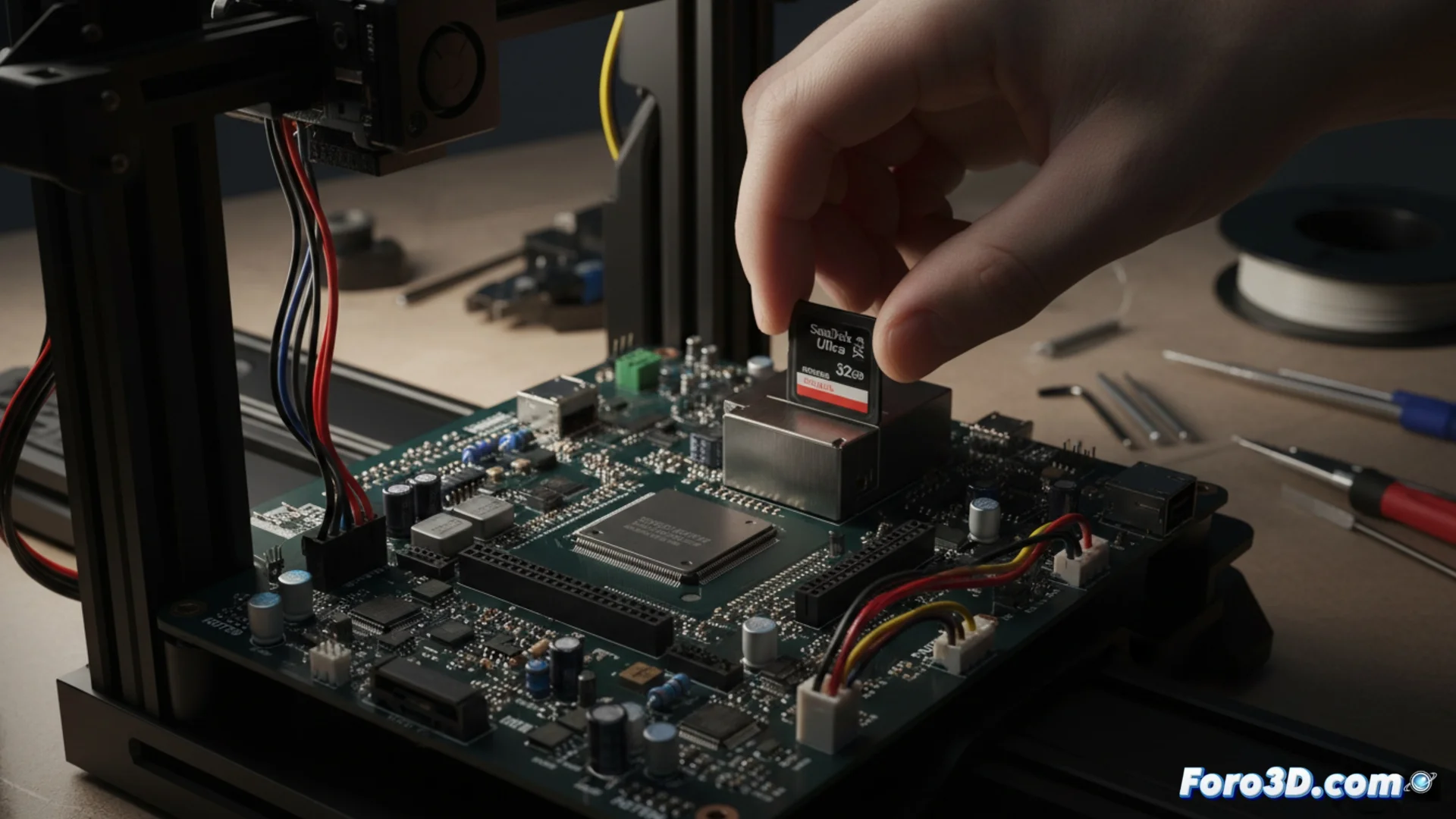
Con il file sulla scheda, espellila in modo sicuro dal tuo computer. Quindi, con la stampante completamente spenta, inserisci la microSD nello slot della scheda base. Ora accendi il dispositivo. 🔄
Processo di aggiornamento:- All'accensione, lo schermo può apparire nero o con un logo fisso mentre il sistema legge il file.
- Il processo di flashing dura tra uno e due minuti. In nessuna circostanza devi scollegare l'alimentazione.
- Al termine, lo schermo si riavvierà automaticamente e mostrerà l'interfaccia utente abituale.
Finalizzare e verificare
Una volta che l'interfaccia normale è visibile, puoi spegnere la stampante. Rimuovi la scheda microSD e elimina il file .bin dal suo interno. Questo evita che la stampante tenti di reinstallare lo stesso firmware la prossima volta che la accendi. La sfida maggiore è spesso resistere alla tentazione di intervenire durante quei momenti di apparente inattività dello schermo. ✅