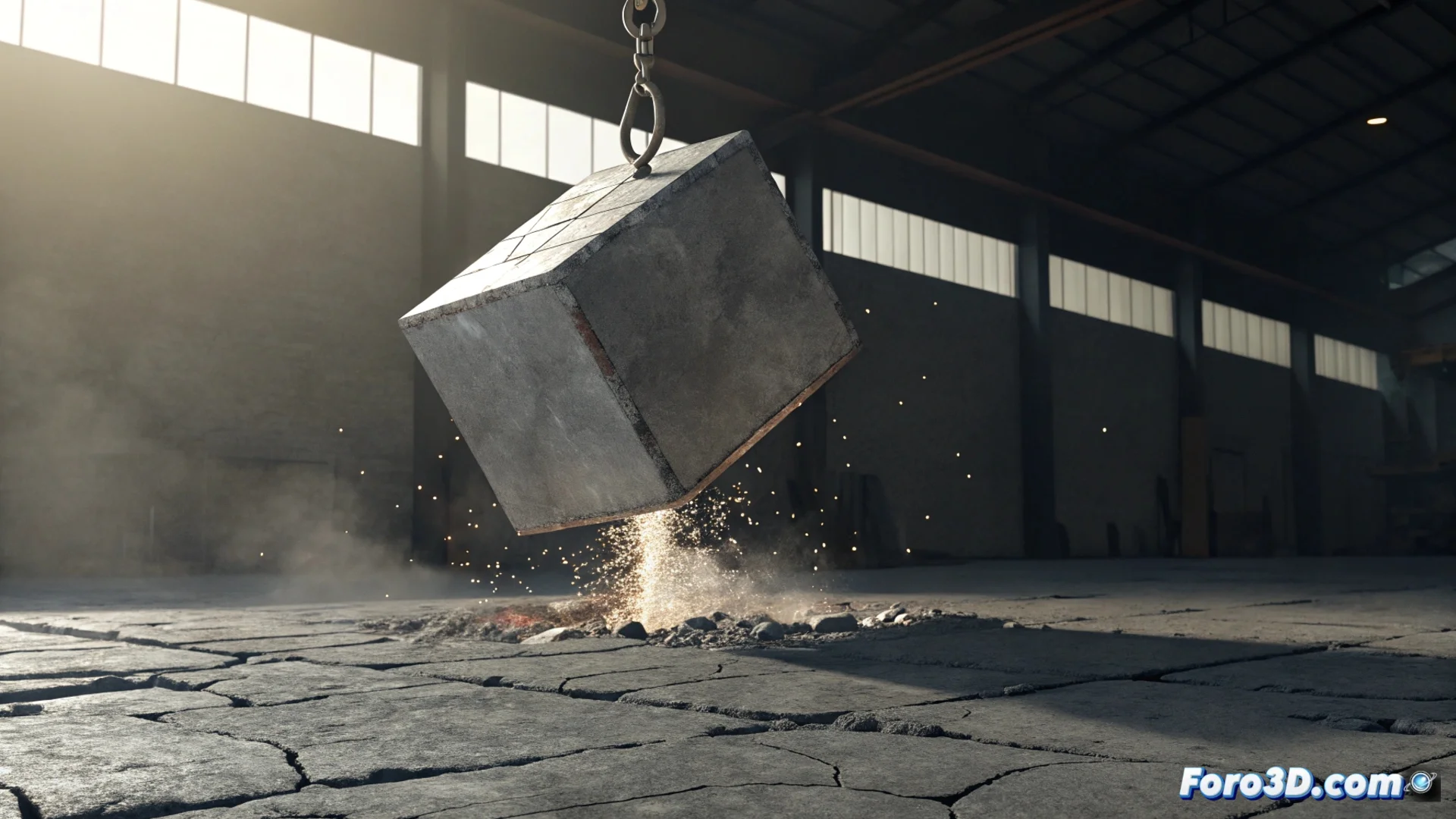
Simulare un impatto contro il suolo in Blender
Creare l'illusione di un oggetto che si scontra contro una superficie è un compito comune nell'animazione 3D. In Blender, puoi realizzarlo in modo efficace sfruttando il suo integrato sistema di fisica dei corpi rigidi. Questo metodo automatizza il calcolo delle collisioni e dei movimenti, risparmiandoti molto lavoro manuale. 🎯
Configurare gli elementi per la collisione
Il primo passo è definire quale oggetto si muoverà e quale sarà la superficie statica. Seleziona il modello che cadrà, come una sfera o un cubo, e nel pannello delle proprietà, aggiungi un modificatore di tipo Rigid Body. Imposta il suo tipo come Active e assegna un valore di massa. Poi, seleziona il piano che farà da suolo e aggiungigli anche un corpo rigido, ma configurato come Passive, il che lo manterrà fisso al suo posto.
Passi chiave per la configurazione iniziale:- Assegnare un corpo rigido Attivo all'oggetto che cade e definire la sua massa.
- Convertire il piano del suolo in un corpo Passivo e immobile.
- Regolare la posizione iniziale dell'oggetto attivo, posizionandolo in aria per dargli spazio per cadere.
La potenza del motore di fisica di Blender risiede nella simulazione automatica di interazioni realistiche come la gravità, l'inerzia e le collisioni.
Eseguire e controllare la simulazione fisica
Affinchè la gravità agisca, vai alle proprietà della scena, scheda Scene, e localizza la sezione Rigid Body World. Qui puoi modificare la forza di gravità. Con tutto pronto, posiziona la testina del tempo sul fotogramma iniziale e premi Alt + A per riprodurre e calcolare la simulazione. Blender genererà l'animazione della caduta, dell'impatto e di eventuali rimbalzi. 🚀
Raffinare il comportamento dell'impatto:- Modifica i valori di Bounciness (rimbalzo) e Friction (attrito) nelle proprietà del corpo attivo per controllare come interagisce con il suolo.
- Aggiungi realismo inserendo un fotogramma chiave di tipo Shake nella camera nel momento esatto dello scontro.
- Per un effetto visivo più avanzato, usa il modificatore Dynamic Paint sul suolo per generare una macchia o deformazione temporanea nel punto di contatto.
Considerazioni finali per il tuo progetto
È cruciale ricordare che Blender deve precalcolare o fare bake dei dati della simulazione fisica. La complessità della mesh dell'oggetto che cade influenza direttamente il tempo che impiegherà questo processo; una geometria molto densa può rallentarlo significativamente. Pianifica questo tempo di calcolo nel tuo flusso di lavoro per ottenere i migliori risultati. ✅