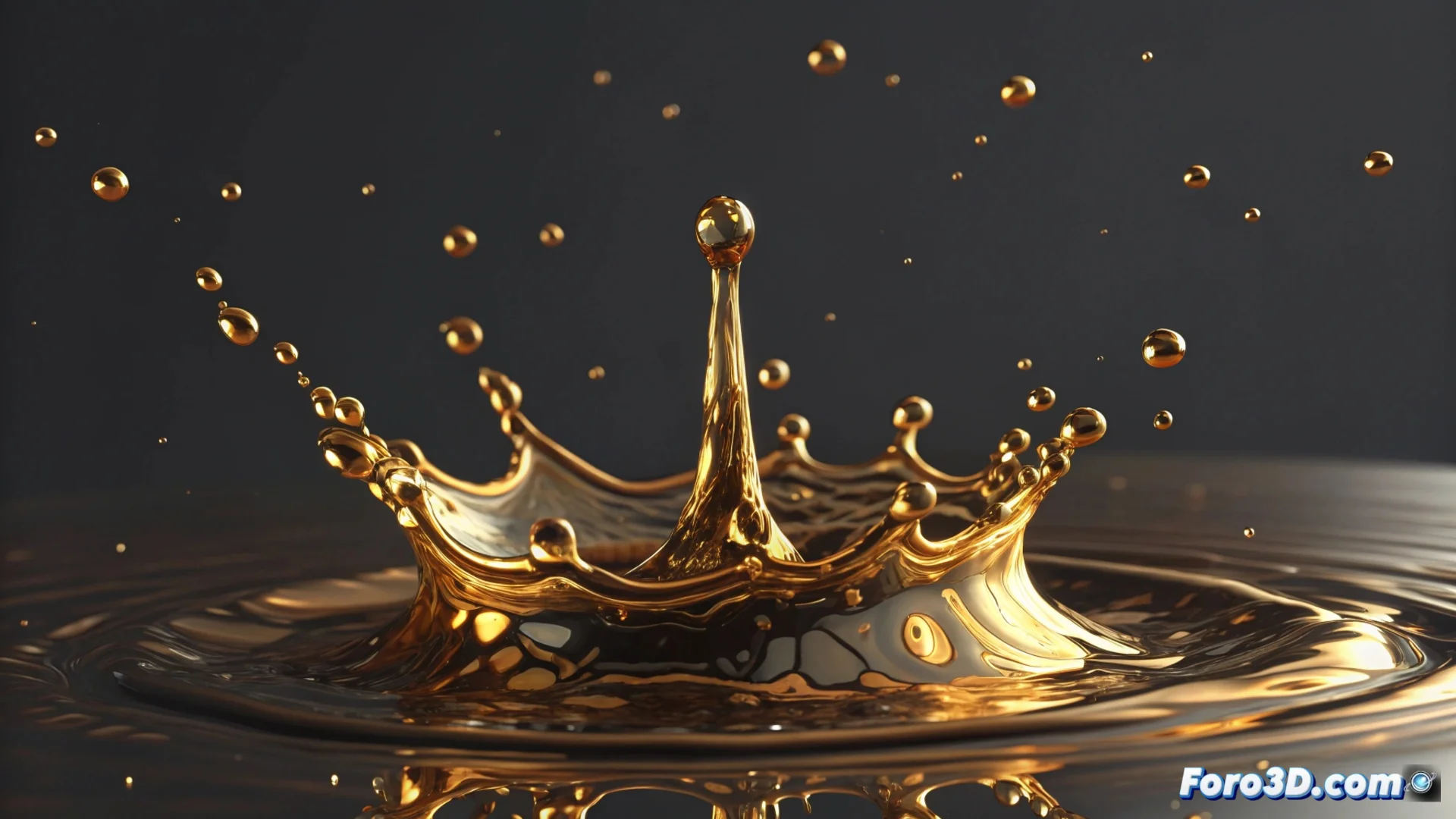
Simulare metallo liquido in 3ds Max: metodi e materiali
Creare l'aspetto del metallo fuso in 3ds Max richiede di combinare tecniche di simulazione di particelle con shader avanzati. Questo processo permette di generare da gocce a correnti complete con un brillo metallico convincente. 🧪
Generare la geometria base del fluido
Il primo passo è costruire la forma del liquido. Per questo, i sistemi di particelle sono fondamentali. Puoi impiegare il classico PFlow o la versione più attuale Particle Flow. Qui, l'operatore Shape Instance è chiave per definire la forma di ogni particella. Successivamente, si applica il modificatore Mesher per convertire l'intero insieme di particelle in una singola mesh solida e manipolabile, ponendo le basi per l'animazione.
Flusso di lavoro con particelle:- Configurare un evento in Particle Flow per emettere le particelle.
- Usare Shape Instance per dare loro una geometria base (come una piccola sfera).
- Applicare il modificatore Mesher a un oggetto helper per creare una mesh unificata a partire dalle particelle.
La pazienza è essenziale; i primi risultati possono ricordare a formaggio fuso, ma regolando i parametri si ottiene l'effetto di mercurio o metallo liquido desiderato.
Applicare materiali per un brillo realistico
L'aspetto del metallo fuso si ottiene quasi interamente con i materiali. È necessario usare shader con alta riflettività. I materiali Arch & Design o Physical Material sono ottime opzioni. Configurali con un colore diffuso metallico e alza al massimo i valori di riflessione speculare per un brillo intenso e nitido. Per simulare la turbolenza sulla superficie, anima leggermente una mappa di Ruido (Noise) nel canale Bump o direttamente in quello di riflessione. 🔮
Configurazione chiave del materiale:- Selezionare Physical Material e impostare il tipo su "Metal".
- Regolare la riflettività al massimo e il colore su una tonalità dorata, argentata o ramata.
- Animare il parametro di fase in una mappa Noise applicata al canale Bump per creare movimento superficiale.
Animare il flusso e la viscosità
Per dare vita al metallo, bisogna animare il suo movimento in modo credibile. All'interno di Particle Flow, si aggiungono forze spaziali come Gravedad (Gravity) e Viento (Wind) per dirigere il flusso. L'operatore Force permette di controllare la viscosità, determinando se il fluido è denso o leggero. Sulla mesh generata dal Mesher, si possono usare modificatori come Morpher o la Selezione Suave (Soft Selection) per deformare la geometria e creare effetti di gocciolamento, fusione o schizzi più organici. 💧
Dominare questi elementi—geometria particelle, materiali riflettenti e forze di animazione—ti permetterà di simulare metallo liquido con un alto grado di realismo in 3ds Max. Il risultato finale dipende dall'ajustar finamente l'interazione tra tutti questi sistemi.