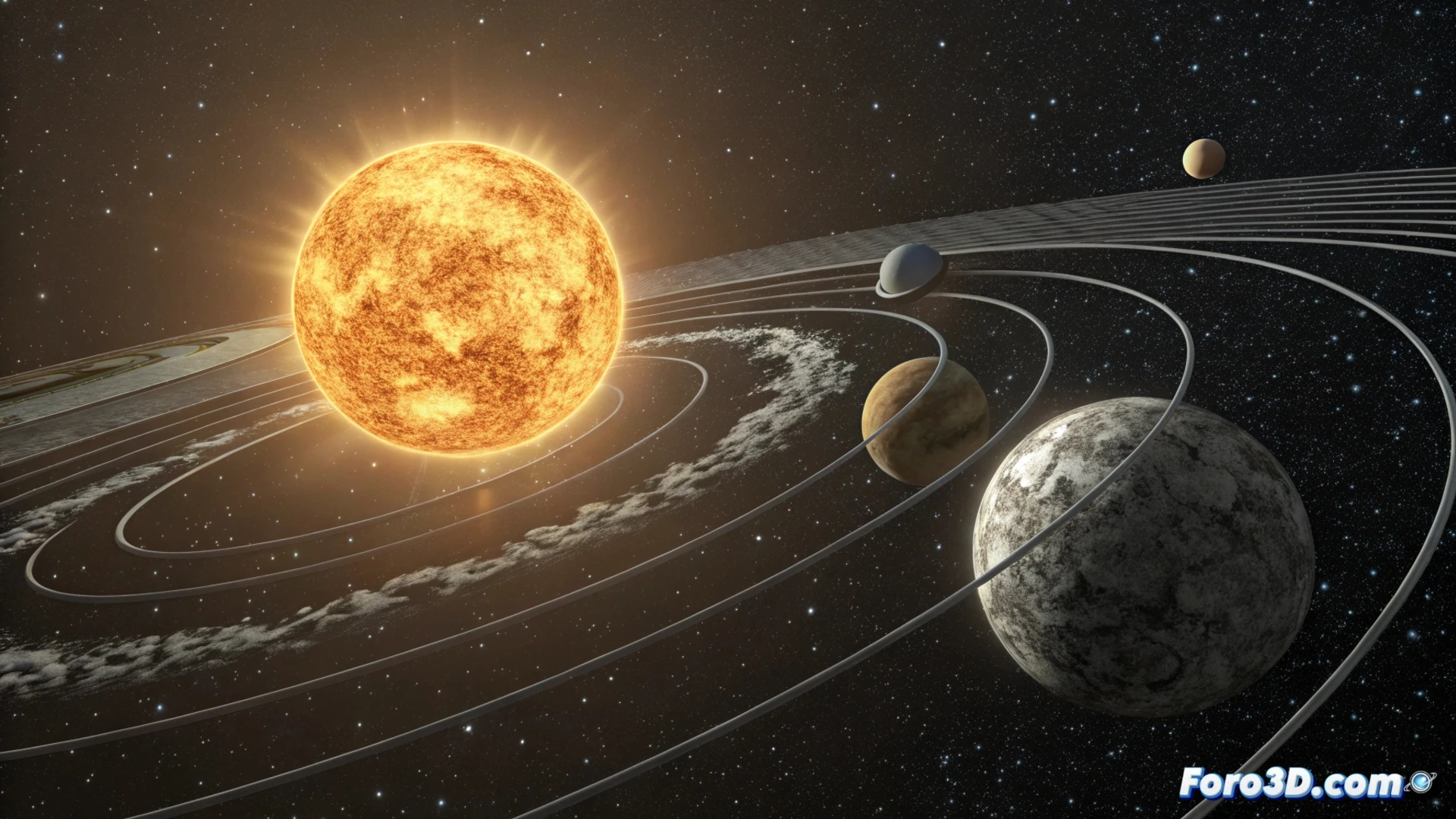
Simulare il movimento orbitale in Cinema 4D con gerarchie e spline
Creare una rappresentazione animata del sistema solare all'interno di Cinema 4D è un esercizio eccellente per padroneggiare i concetti di gerarchia e animazione per traiettoria. Questo tutorial ti guiderà passo dopo passo per produrre una simulazione del movimento tra il Sole, la Terra e la Luna in modo efficiente e visivamente chiaro. 🪐
Organizzare la scena con una gerarchia logica
Il primo passo dopo aver modellato o importato i tre corpi celesti è strutturare la loro relazione padre-figlio. Posiziona l'oggetto Luna come figlio diretto dell'oggetto Terra. A sua volta, converti l'oggetto Terra in figlio dell'oggetto Sole. Questa configurazione fa sì che qualsiasi trasformazione applicata a un oggetto padre si trasmetta automaticamente ai suoi figli, semplificando enormemente il controllo dell'animazione.
Vantaggi chiave di questa struttura:- Movimento ereditato: La Terra trascina con sé la Luna nel suo viaggio intorno al Sole.
- Centri di rotazione naturali: La Luna orbiterà in modo nativo intorno al suo pianeta.
- Scena ordinata: L'Amministratore degli oggetti rimane pulito e facile da comprendere.
Una gerarchia ben pianificata è la base per animare sistemi complessi in modo intuitivo.
Definire le traiettorie con Align to Spline
Affinchè i pianeti seguano un'orbita ellittica, devi definire un percorso. Crea una spline circolare e modifica il suo raggio per rappresentare l'orbita terrestre. Seleziona l'oggetto Terra e aggiungile l'etichetta Align to Spline. Nei suoi parametri, assegna la spline circolare al campo Spline Path. Anima la percentuale di Position dal 0% al 100% lungo la linea temporale per generare il movimento di traslazione. Ripeti questo processo per la Luna, usando una spline più piccola il cui centro sia la Terra. 🌍
Passi per configurare l'etichetta:- Creare la spline che fungerà da percorso orbitale.
- Applicare l'etichetta Align to Spline all'oggetto che deve orbitare.
- Vincolare la spline nel parametro Spline Path dell'etichetta.
- Animare l'attributo Position per generare lo spostamento.
Regolare la scala temporale e la dimensione
Le velocità orbitali reali sono molto diverse. Puoi simulare questo in Cinema 4D. Se decidi che 360 fotogrammi equivalgono a un anno terrestre, la Position della Terra sulla sua spline deve completare il 100% in quel lasso di tempo. Per la Luna, che compie un giro completo in circa 28 giorni, devi animare il suo parametro di posizione molto più velocemente per completare molteplici cicli negli stessi 360 fotogrammi. Usa la finestra Timeline per sincronizzare e rivedere entrambi i movimenti. Inoltre, regola le scale degli oggetti affinché siano proporzionali, anche se spesso si esagerano per visualizzare meglio la scena. ⏱️
Con questo metodo, il Sole rimarrà statico al centro della composizione, agendo come il punto focale gravitazionale intorno al quale ruota l'intero sistema. Questo approccio non è solo tecnicamente solido, ma facilita anche il controllo e la modifica dell'animazione in modo globale.